
AI 簡報 / 資料更新至 2026 年 10 月
做簡報最累的往往不是排版,而是面對一堆資料不知道怎麼開始。現在 AI 可以幫你整理資料、規劃故事線,甚至直接產出投影片。但如果只丟一句「幫我做一份簡報」,通常會得到一份漂亮但空洞的成品。這篇 AI 簡報教學用五個步驟,帶你從資料整理、PPT 到 Canva 一次完成,並比較目前主流的 AI 簡報工具。
跟著做:把一份活動資料變成 5 頁 AI 簡報
虛構練習:假設要向同事介紹一場「30 分鐘 AI 查證練習」,已確認的資訊只有對象是行政同仁、目標是學會核對來源、時間與地點尚未決定。不要讓 AI 自行補講師資歷、報名人數或成效數字。
可複製提示詞:「依下列已確認資料,規劃 5 頁繁體中文簡報。每頁列出:結論式標題、最多 3 個重點、建議視覺、講者備註、需要核對的來源。缺少的時間、地點、數字標示待確認。簡報對象:行政同仁;目的:說明一場 30 分鐘 AI 查證練習;資料:__」
- 第 1 頁:說明這次練習要解決什麼問題
- 第 2 頁:示範一段需要查證的 AI 回答,清楚標示為虛構
- 第 3 頁:拆主張、找原始來源、核對日期與適用範圍
- 第 4 頁:請同事用相同方法練習,保留不確定的地方
- 第 5 頁:列出下一步與待確認資訊,不自行填入報名連結
匯出前的 AI 簡報驗收清單
- 內容:每個數字與引文都有可回查的來源;建議與事實分開;沒有新增承諾
- 版面:標題清楚、字級可讀、圖表單位完整,手機與投影都檢查
- 檔案:實際開啟匯出的 PPTX 或 PDF,檢查字型、換行、圖片與頁序
- 可編輯性:確認文字與圖表是否能編輯;整頁圖片放進 PPTX 不代表每個元素都可修改
- 演練:以預定時間試講,核對講稿和投影片一致
核對資料時可搭配AI 回答查證的 5 個步驟。若想把同一份大綱做成短片,再接著練習AI 影片的腳本與分鏡。
30 秒看重點
5 個步驟
整理資料、定故事線、寫逐頁內容、生成設計、檢查演練
一頁一結論
好簡報的核心原則,也是下指令時最該交代的事
20 次/月
Canva 免費版每月可使用的 AI 工具次數上限(標準與進階合計)
NT$3,600
Canva Pro 台灣年繳價格,可使用 Canva AI 2.0 完整功能
10 張
Gamma 免費版每次提示最多可產生的投影片數,並帶有浮水印
資料:Canva、Gamma 官方說明頁(2026 年 10 月查詢),詳見文末資料來源。
01AI 做簡報的正確順序:先內容,再設計
很多人一開始就打開簡報工具按「AI 生成」,結果得到一份格式漂亮、內容卻不是自己要的投影片,還要花更多時間修改。比較有效率的做法,是讓 AI 先幫你把內容想清楚,最後才處理設計。
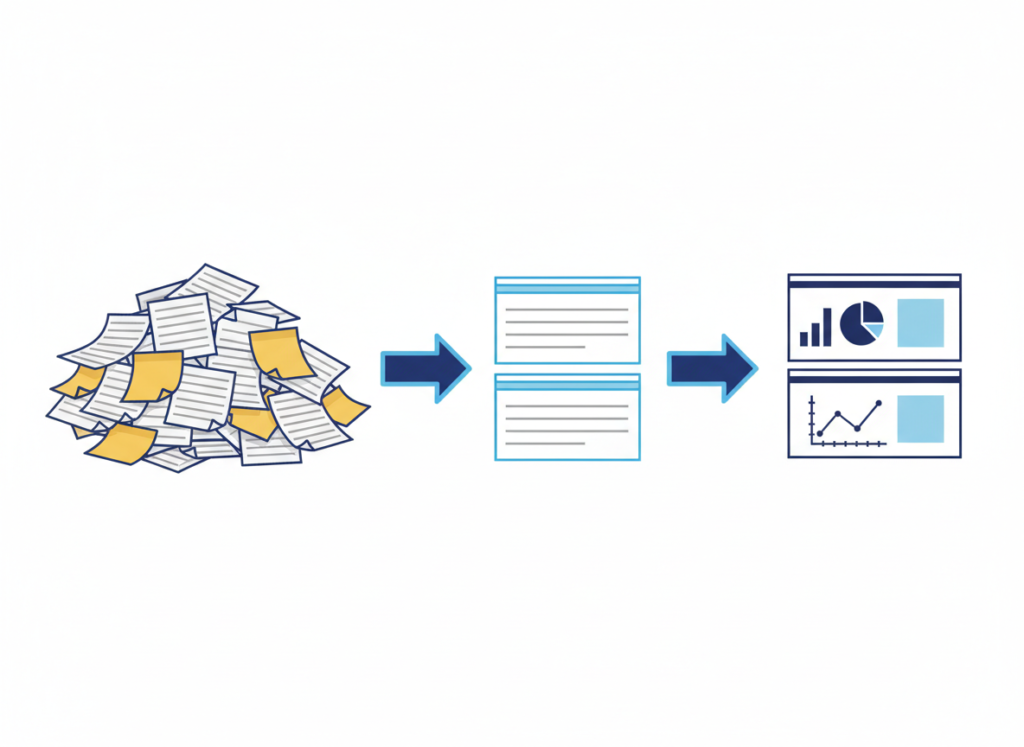
整理資料
把報告、數據、筆記交給 AI,萃取重點與關鍵數字。
定故事線
決定聽眾是誰、要他們記住什麼、照什麼順序說。
寫逐頁內容
每頁一個標題結論,加上兩到三個支持重點。
生成設計
把大綱丟進 PowerPoint、Canva 或其他 AI 簡報工具。
檢查與演練
核對數字、刪減文字、計時試講一次。
02用 ChatGPT 做簡報:資料整理與故事線
步驟一和二最適合交給 ChatGPT、Claude 或 Gemini 這類對話型 AI。關鍵在於告訴它「聽眾是誰」和「報告目的」,AI 才能幫你決定什麼該講、什麼該刪。
提示詞範本:簡報故事線
我要對__(聽眾)做一場__分鐘的簡報,目的是讓他們__(決定、了解、支持)。
請根據以下資料,規劃 8 到 10 張投影片的大綱:
每張投影片給我「一句結論式標題」和「三個以內的重點」,並建議適合的圖表類型。
最後一張請設計明確的行動呼籲。
資料:__
為什麼標題要寫成結論
「第三季營收」只是主題,「第三季營收成長 12%,主要來自新客戶」才是結論。聽眾只看標題就懂你的重點,這也是讓 AI 產出不空洞的關鍵。
資料很多時,可以先用 Google 的 Gemini Notebook(原 NotebookLM)把報告、會議紀錄放進同一本筆記本,它本身也能產生簡報、心智圖與摘要,回答會附上出處,方便核對。
03AI 簡報工具比較:PowerPoint、Canva、Gamma 怎麼選
大綱寫好後,就可以交給簡報工具生成設計。下表整理目前常見的 AI 製作簡報方式:
| 工具 | 適合情境 | 要注意 |
|---|---|---|
| PowerPoint + Copilot | 公司用 Microsoft 365,需要可編輯的 PPT 檔 | 可從 Word 文件直接產生簡報;台灣個人版與家用版已內含 Copilot,有 AI 用量上限 |
| Canva AI | 重視視覺設計、要做社群圖或活動簡報 | 免費版每月約 20 次 AI 額度;Canva AI 2.0 完整功能需 Pro 以上方案 |
| Gamma | 快速把一段文字變成網頁式簡報 | 免費版每次最多 10 張並帶浮水印;匯出成 PPT 後格式可能需要調整 |
| Claude | 想直接拿到 .pptx 檔再自己微調 | 所有方案都能產出 PowerPoint 檔,個人方案需先在設定中開啟檔案建立功能 |
| ChatGPT Work | 需要整理資料再產出簡報的多步驟任務 | Plus 以上方案有使用額度,可產出文件、試算表與簡報 |
| Google 簡報 + Gemini | 公司用 Google Workspace | 付費 Google AI 方案或企業版 Workspace 可在簡報中使用 Gemini |
資料:各工具官方說明(2026/8–10)。功能與方案以官方公告為準。
04Canva AI 簡報實作:四步完成一份簡報
貼上大綱
在 Canva 選擇簡報,使用 AI 簡報產生功能,貼上第二步寫好的大綱。
挑選風格
從產出的版型中選一個最接近的,再套用公司品牌色與字型。
逐頁修改
刪掉多餘文字、替換成真實數據圖表,必要時用 AI 生成配圖。
匯出分享
可以直接用 Canva 播放,或匯出 PDF、PPTX 檔。
看懂這個額度
Canva 免費版的 AI 額度每月約 20 次,生成簡報、改寫文字、生圖都會用到。如果一份簡報要反覆生成,建議先在對話型 AI 把大綱定稿,再進 Canva 一次生成,比較省額度。
05AI 製作簡報最常見的四個錯誤
字太多
AI 很愛把每頁塞滿文字。請它「每頁不超過 30 字」,或自己再刪一輪。
數據沒查證
AI 產生的數字、百分比可能是編的。每個數字都要能說出來源。
圖片來源不明
AI 生成圖與網路圖片都要確認使用授權,正式場合標註來源。
講稿沒準備
投影片做得再好,也要自己試講。可以請 AI 依投影片寫講稿再改成自己的話。
但,AI 做的是投影片,不是簡報
簡報真正的價值在於「你想說服誰、說服什麼」,這件事 AI 無法替你決定。AI 可以協助整理大綱與產生初稿,省下來的時間可以用來想清楚聽眾的問題、準備數據的來源,以及練習怎麼說。投影片是輔助,講者才是主角。
行動建議
先寫大綱
下次做簡報,先花 10 分鐘用 AI 定故事線。
選一個工具
依公司環境選 PowerPoint、Canva 或 Google 簡報。
建立範本
把滿意的版型存成公司範本,下次直接套用。
常見問題
Q:ChatGPT 可以直接做出 PPT 嗎?
可以透過 ChatGPT Work 產出簡報(Plus 以上方案有額度),或請它寫好大綱後貼到 PowerPoint、Canva 生成。Claude 的所有方案也能直接產出 .pptx 檔。
Q:Canva AI 免費版夠用嗎?
偶爾做簡報的話夠用,每月約 20 次 AI 額度。經常需要生成簡報、圖片或使用品牌工具,可以考慮 Canva Pro(台灣年繳 NT$3,600)。
Q:AI 做的簡報可以直接拿去報告嗎?
建議不要。至少要核對所有數字、刪減文字、確認圖片授權,並自己試講一次。
Q:用 AI 做簡報,要怎麼保持公司風格?
在 Canva 或 PowerPoint 建立公司範本(品牌色、字型、Logo),每次生成後套用範本,就能維持一致風格。
相關文章
本文重點
- AI 做簡報要先內容、後設計:整理資料、定故事線、寫逐頁內容、生成設計、檢查演練。
- 每張投影片的標題寫成一句結論,是讓 AI 產出不空洞的關鍵。
- PowerPoint + Copilot 適合要可編輯 PPT 的人,Canva 重視設計,Gamma 適合快速成稿。
- 字太多、數據沒查證、圖片來源不明、講稿沒準備,是最常見的四個錯誤。
想一想
回想你最近做的一份簡報,哪一個步驟花最多時間?下次可以怎麼讓 AI 幫忙?
資料來源
- Canva(2026/10)。Canva AI 使用額度說明
- Canva(2026/10)。Canva 方案價格(台灣)
- Canva(2026)。Canva Create 2026:Canva AI 2.0
- Gamma(2026/10)。Gamma 方案說明
- Anthropic(2026/8)。Create and edit files with Claude
- OpenAI(2026/9)。ChatGPT Work and Codex
- Microsoft 台灣(2026/10)。Microsoft 365 方案比較
- Google(2026/7)。NotebookLM 更名為 Gemini Notebook
本文插圖為 AI 生成的示意圖。工具方案與價格以各官方頁面公告為準。
Edit with Tr.Bug
Follow me on:LinkedIn | 探教育TempEDU | Coding Cake

4 Comments.