
AI 工具實測 / 資料更新至 2026 年 10 月
以前簡報裡的圖片一旦放進去,上面的字就改不了:AI 生的封面標題打錯一個字,只能整張重畫,畫出來的又是另一張圖。現在不一樣了。Google 把新的修圖工具 Google Pics 直接放進 Google 簡報,點一下圖片裡的文字就能改,點一下圖裡的筆電、人物、背景,也能用一句話只改那一塊。
這篇整理 Google 簡報現在有哪些 AI 圖片功能,並用 Bug 老師的帳號實際跑一次「生成封面 → 改圖中文字 → 改局部物件」,最後把每個方案每月能用幾次、怎麼重置、該訂哪一個一次講清楚。
30 秒看重點
圖片裡的字
點一下就能改,字型、顏色、位置都保留,不用整張重畫
一次 5 項
文字和物件的修改可以先排好,最多 5 項一起套用
約 25 秒
實測改 1 段字+1 個物件,按下套用到完成的時間
每月 30 次
Google AI Pro 與 Workspace Business Standard 的圖片生成/編輯次數
NT$650
Google AI Pro 台灣月費,個人帳號能用簡報內 Pics 的最低方案
資料:Google Workspace 說明中心、Google AI 方案頁(2026 年 10 月),時間為單次實測估計,詳見文末資料來源。
01Google 簡報現在有四種 AI 圖片功能
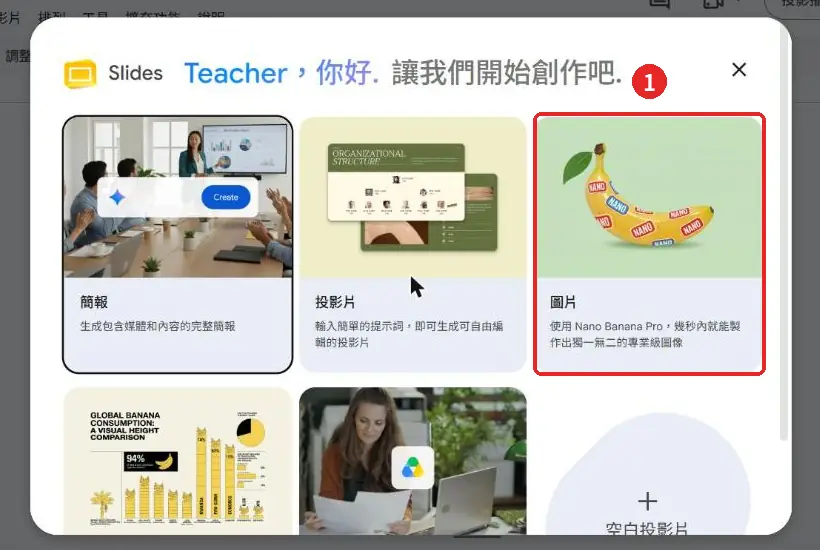
新開一份 Google 簡報,第一個畫面就會問你要從哪裡開始:讓 Gemini 生成整份簡報、生成可編輯的投影片,或是用 Nano Banana Pro 生成圖片。圖片相關的功能都由 Google 的圖像模型 Nano Banana 系列負責,Gemini 是外面那層助理。
| 功能(位置) | 可以做什麼 | 算不算圖片額度 |
|---|---|---|
| 幫我繪圖:圖片 插入 → 幫我繪圖 → 圖片 | 用一句話生成圖片,可選 1:1、16:9、9:16 | 算 |
| 幫我繪圖:資訊圖表、投影片(beta) 同上,切換分頁 | 依目前投影片內容,生成一張資訊圖表或整頁投影片的「圖片」 | 算 |
| 編輯圖片(Google Pics) 點圖片 → 編輯 | 改圖中文字、改指定物件、框選局部修改、整張改風格 | 算 |
| 移除背景 點圖片 → 移除背景 | 自動去背,不用打提示詞 | 不算,付費方案多為不限次數 |
資料:Google 文件編輯器說明中心〈Generate & edit images with Gemini in Google Slides & Vids〉,2026 年 10 月查詢。
分清楚兩種「生成投影片」
「幫我繪圖 → 投影片」產出的是一張圖片,裡面的字原本不能直接改;另一個「生成投影片/生成簡報」做出來的是可以點進文字框編輯的真正投影片,額度也另外計算,不占圖片次數。
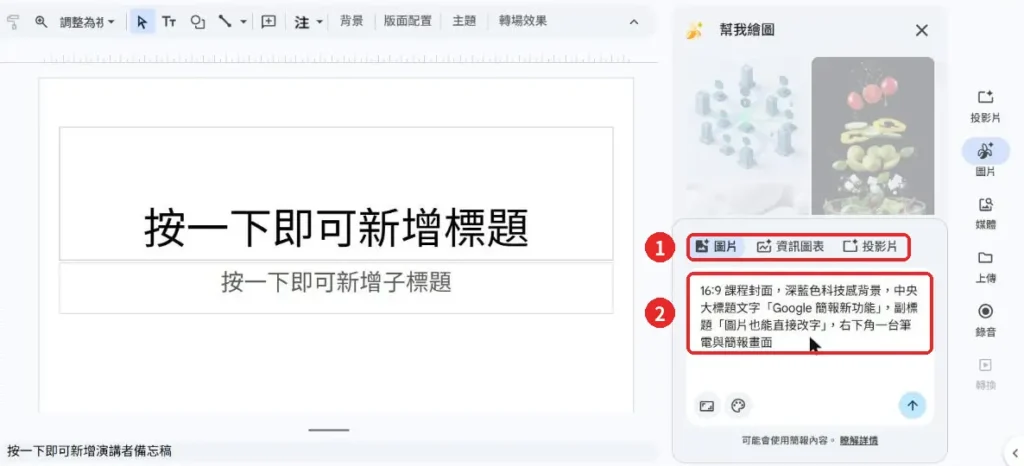
實測輸入:16:9 課程封面、深藍科技背景、中央大標「Google 簡報新功能」、副標「圖片也能直接改字」、右下角放一台筆電。約 20 秒後出圖,中文標題沒有錯字,連筆電螢幕裡的小簡報都畫出來了。
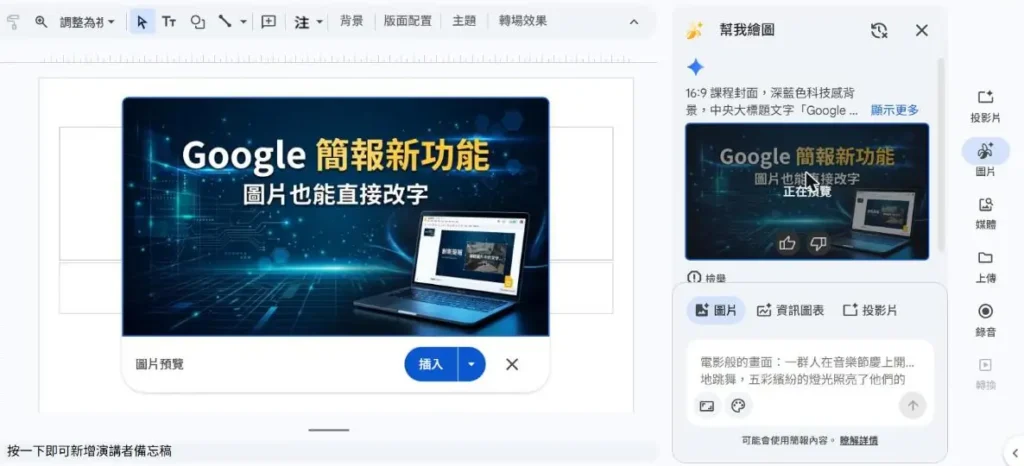
02最大的改變:圖片放進簡報後還能「局部修改」
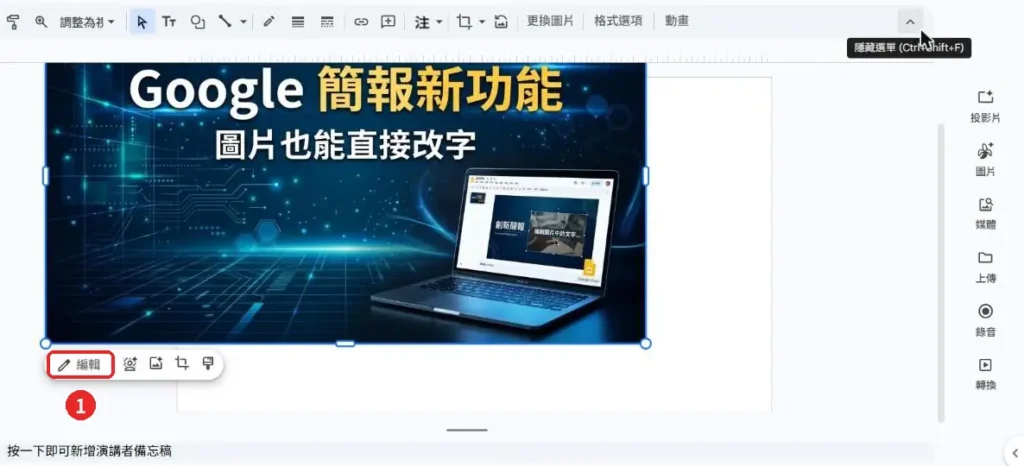
以前在簡報裡改 AI 圖片,只能打一段提示詞叫它整張重生,結果常常連沒要改的地方都變了。2026 年 9 月起,Google 把獨立的修圖工具 Google Pics 整合進 Google 簡報與文件:點選圖片按「編輯」,會在簡報上方打開 Pics 編輯器,介面左上角寫著「採用 Google Pics 技術」。
Pics 會先把整張圖拆成一個個可以點的元素。滑鼠移到筆電鍵盤上,它就框出鍵盤並標上名稱;移到標題上,就標成「文字」。你可以用三種方式指定要改哪裡:
點文字:直接改字
圖中文字會被自動辨識,點下去在「編輯文字」輸入新字,原本的字型與位置保留。
點物件:一句話改那一塊
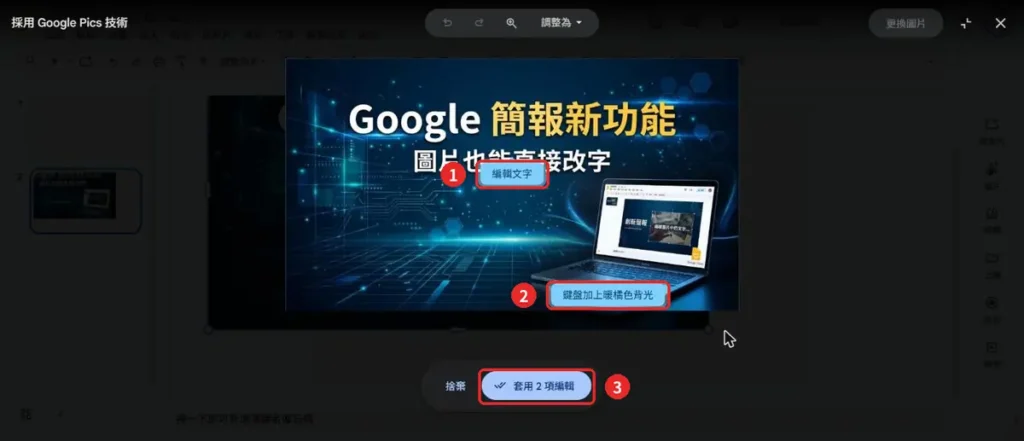
例如點鍵盤輸入「加上暖橘色背光」,其他地方不動。
拖曳框選:改指定區域
物件沒被辨識到時,自己拉一個框,再描述要怎麼改。
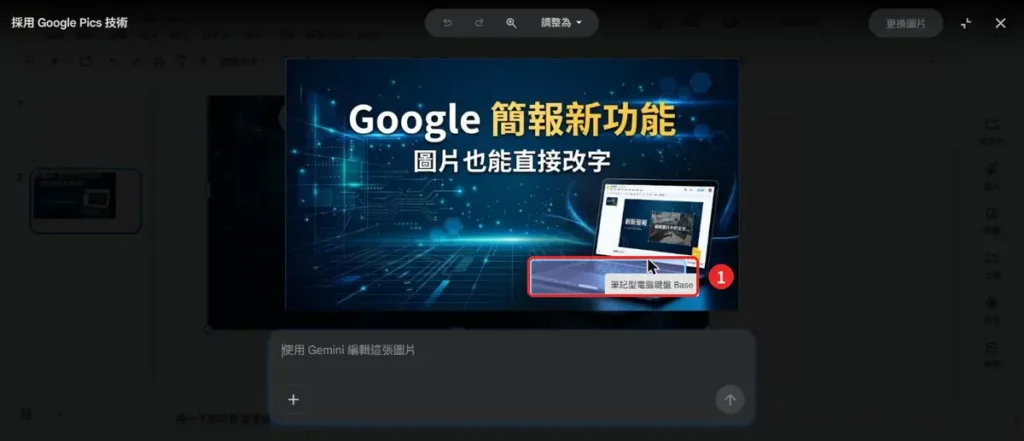
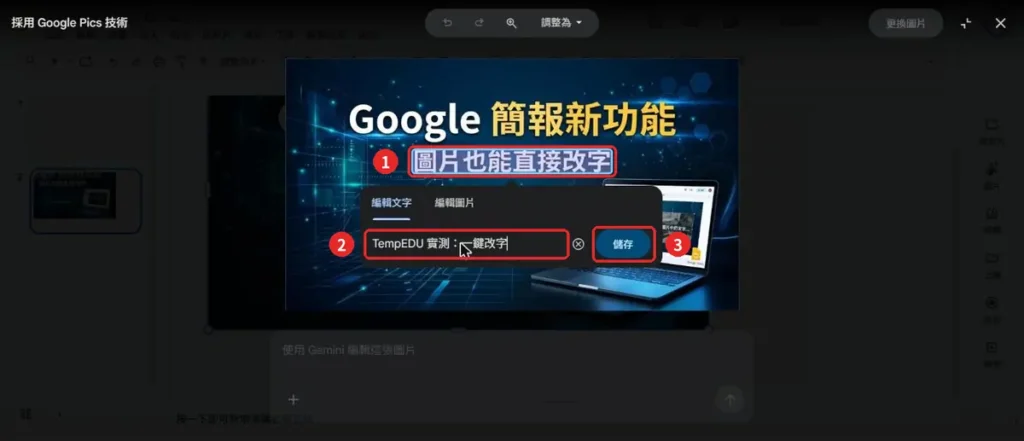
按「儲存」不會馬上改圖,而是先排進下方的佇列。官方說明一次最多可以排 5 項修改,文字和物件可以混在一起,全部排好後按「套用」一次生成。

實測結果
從按下「套用」到出圖約 25 秒。新副標用的是和原圖一致的白色粗體,置中位置也沒跑掉;背景線條、六角形和主標題都保留。確認沒問題後按右上角「更換圖片」,投影片上的圖就換成新版。
想改的地方很多時,也可以不點元素,直接在下方「使用 Gemini 編輯這張圖片」打一句整體指令。下面是幾個常用的寫法,可以照著改:
03Bug 老師的實際案例:它看得懂畫面在講什麼
Bug 老師把自己的講師介紹卡和課程封面丟進去測,有三個發現。
它會把名字和人連起來
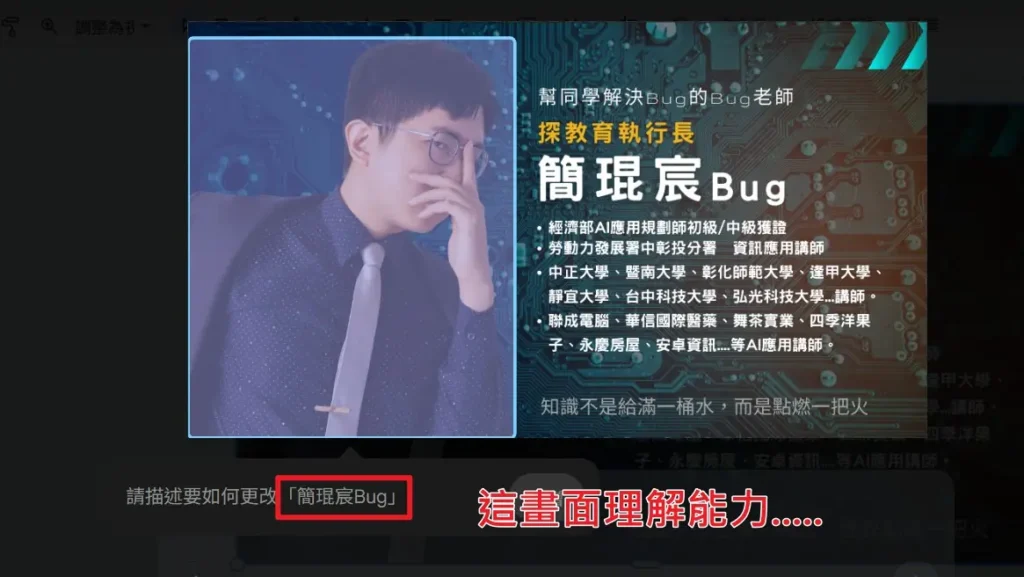
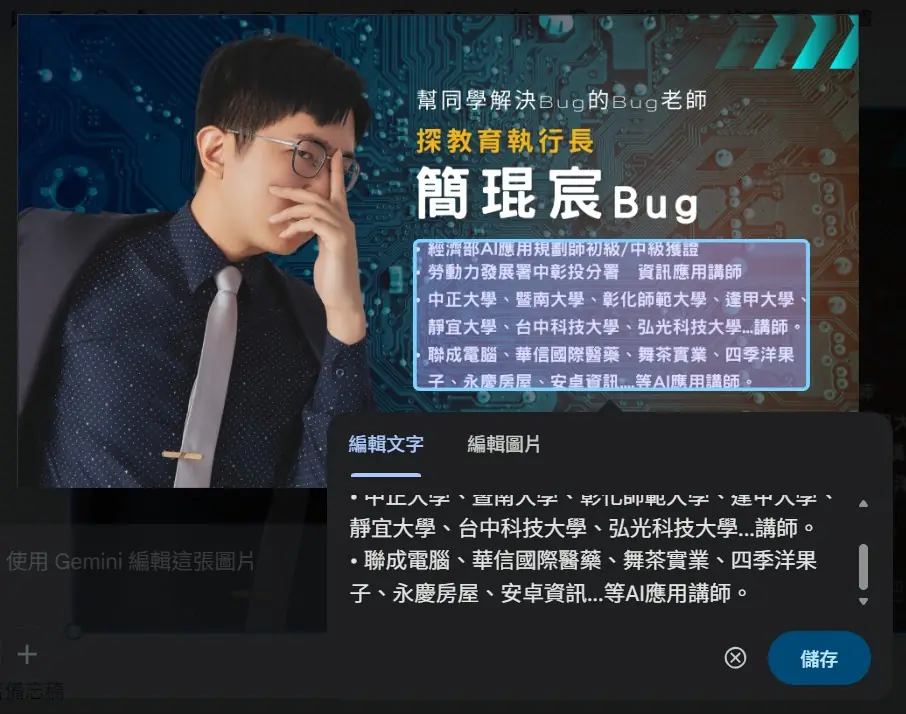
講師卡左邊是照片、右邊是名字和經歷。點選照片裡的人,Pics 在提示框寫的是「請描述要如何更改『簡琨宸Bug』」,也就是它讀了右邊的文字,知道照片裡的人就是卡片上的那個名字。
一整段條列文字也能改
四行的經歷條列被辨識成同一個文字區塊,「編輯文字」面板裡保留了項目符號和換行,可以直接增刪學校、企業名稱。過去這種圖要回到原始設計檔才改得動。
一張封面,改成整個系列
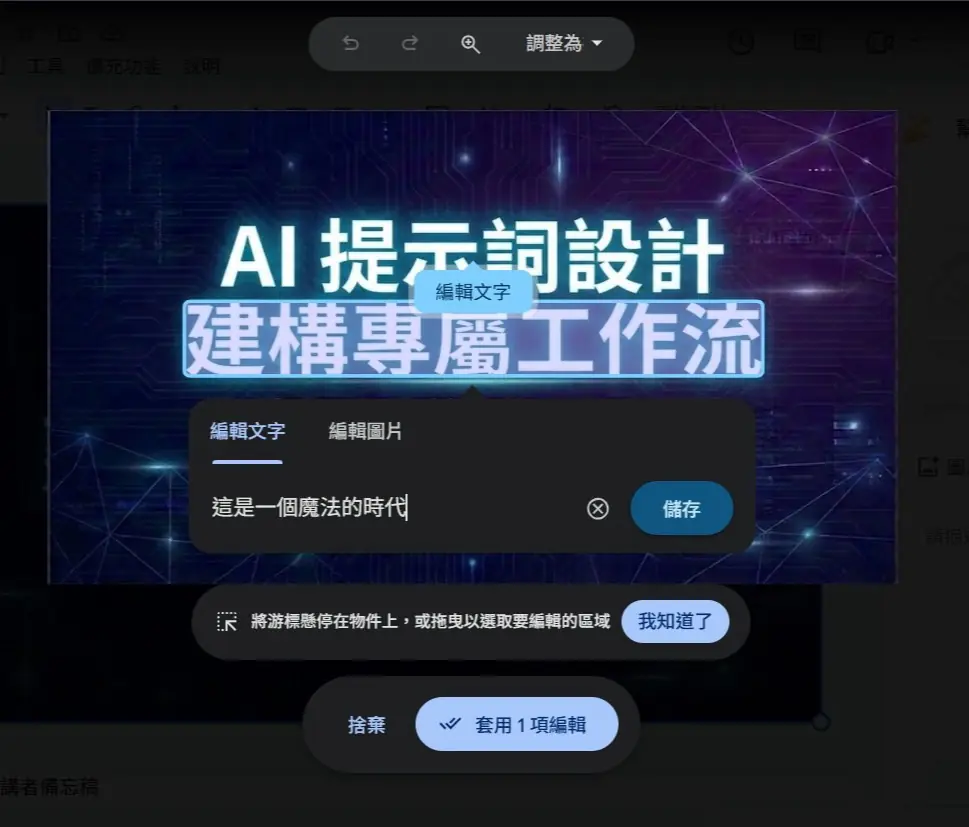
把「AI基礎認知/這是一個魔法的時代」的課程封面,改成「AI 提示詞設計/建構專屬工作流」,背景和光暈效果都沿用。一張做好的封面,就能快速變成同系列的其他課。

要記得
對照兩張圖,新版裡已經沒有原本第三行「授課老師 簡琨宸 Tr. Bug」。如果不是刻意刪掉,就要記得補回來。AI 改圖是重新生成一張,不是傳統的圖層編輯,每次套用後都要從頭到尾檢查一次,有東西不對就按上方的復原再試。
04額度:每月幾次、怎麼算、用完會怎樣
在簡報裡生成或編輯圖片,都會用掉「圖片生成與編輯」的次數。這個額度是每個人、每個月計算,Google 簡報、文件、Vids 和這些 App 裡的 Pics 共用同一池;在 Gemini App 裡生圖則是另外計算。
| 方案 | 圖片生成與編輯(每月) | 簡報內 Pics |
|---|---|---|
| 免費 Google 帳號 | 推廣額度,隨時可能調整 | 不在清單 |
| Google AI Plus | 每月 50 點共用點數,每次圖片動作扣 1 點 | 不在清單 |
| Google AI Pro | 30 次 | 可用 |
| Google AI Ultra(5 倍/20 倍) | 300 次/1,000 次 | 可用 |
| Workspace Business Starter | 5 次 | 不在清單 |
| Business Standard、Plus Enterprise Standard、Plus | 30 次 | 可用 |
| 加購 AI Expanded Access | 300 次 | 可用 |
| Education Fundamentals、Standard | 5 次 | 不在清單 |
| Google AI Pro for Education | 300 次 | 可用 |
資料:Google Workspace 說明中心〈About AI usage limits〉(2026/10/26 更新)、〈Learn about Google Pics availability〉、Google Vids 功能適用說明,2026 年 10 月查詢。「不在清單」指官方 Pics 適用方案表沒有列出。
四個容易誤會的地方
「再試一次」也算一次
只要成功產出結果就扣次數;在同一個對話裡追加修改、要求重來,也都算。
台灣時間每月 1 日下午重置
官方以美國太平洋時間 1 日凌晨 0 點重置,換算台灣是下午 4 點(美國夏令時間期間是下午 3 點),沒用完不累積。
用完不會完全停
簡報裡的 Nano Banana Pro 次數用完後,會改用較舊的模型繼續生圖,但資訊圖表這類只有 Pro 才能做的功能可能就不能用。
獨立 Pics 有推廣期,簡報內不適用
在 pics.new 獨立使用 Pics,至少到 2027 年 2 月 28 日有較高的推廣額度;但在簡報、文件裡叫出 Pics,還是照上表的簡報額度計算。
一次套用多項,算幾次?
官方沒有寫明一次「套用 5 項編輯」會扣幾次。比較保險的用法是:把想改的地方一次排好再按套用,不要改一項套一次,既省時間,也比較不會浪費次數。
05訂閱方案怎麼選:個人看 AI Pro,公司看 Business Standard
| 方案 | 價格 | 適合誰 |
|---|---|---|
| Google AI Plus 個人帳號 | 每月 NT$260 | 想多用 Gemini、要 400 GB 空間;但簡報內 Pics 不在官方清單 |
| Google AI Pro 個人帳號 | 每月 NT$650 | 老師、講師、自由工作者;每月 30 次圖片生成/編輯,附 5 TB 空間 |
| Google AI Ultra 個人帳號 | 每月 NT$3,300 起 | 每天大量做圖、做影片的創作者(300 或 1,000 次) |
| Workspace Business Standard 公司帳號 | 每人每月 US$14(年約) | 有公司網域信箱的團隊;每人 30 次,管理員可統一控管 |
| + AI Expanded Access 公司加購 | 依幣別與合約,到管理控制台查詢 | 行銷、設計等重度出圖的同仁,每人提高到 300 次 |
價格:Google AI 方案為 gemini.google 台灣頁 2026/10/30 所示;Workspace 為 Google 官方定價頁年約價(月付彈性方案為 US$16.80),未稅。
每月 30 次,大約是「每週做一到兩份簡報、每份改幾張圖」的量;一天要出十幾張圖的人,才需要考慮 Ultra 或公司加購。
——依官方次數換算的使用估計
Workspace Business Starter 要注意
最便宜的 Business Starter(每人每月 US$7)雖然有 Gemini,但簡報圖片每月只有 5 次,也不在 Pics 適用清單。公司如果主要想用「圖片改字」,至少要選 Business Standard。
06用之前先知道的限制
只有電腦版
Pics 在簡報裡只支援桌面瀏覽器(Chrome、Firefox、Windows 的 Edge),手機 App 目前叫不出來。
還在陸續開放
按「編輯」如果跳出的是舊版側邊欄而不是 Pics 編輯器,代表你的帳號還沒輪到,官方說明可先用舊版提示詞修圖。
改完一定要校對
AI 是重新生成整張圖,可能順手改掉沒要改的地方,細節、數字和人名都要再看一次。
使用範圍與年齡
官方說明生成的圖片是供簡報與 Vids 中使用;Google AI 方案與 App 內 Gemini 需年滿 18 歲。額度屬推廣性質者可能調整,以帳號實際顯示為準。
07現在就試:三步驟
先確認方案
開一份新簡報,點任一張圖片按「編輯」,看是否出現「採用 Google Pics 技術」。
拿舊簡報練習
找一張以前 AI 生成、字打錯或要換標題的封面,試著只改字。
一次排好再套用
把要改的文字和物件先排進佇列,最多 5 項,再按套用並逐處檢查。
工具會一直變,但「先想清楚要改什麼、改完自己檢查」這件事不會變。把重複又費時的修圖交給 AI,省下來的時間拿去想內容,這才是 AI 真正幫上忙的地方。
延伸學習
想把 AI 做簡報練到可以直接上台,可以從這幾門課開始:
- AI 簡報製作線上課程:Gamma、Canva、Gemini、ChatGPT、Claude 10 種做法跟著做
- 提示詞技巧:從提問到任務交辦的 AI 協作指南(免費)
- AI 基本認知:人人都該懂的人工智慧入門(免費)
也可以搭配閱讀:Google 試算表 AI 函式:用 =AI() 讓 Gemini 寫文案、摘要、翻譯與回信、AI 簡報教學:ChatGPT、Canva、Gamma 做 PPT 實測比較
本文重點
- Google 簡報現在有生成圖片、資訊圖表、投影片圖像、編輯圖片與移除背景等 AI 圖片功能。
- 整合 Google Pics 之後,圖片裡的文字、物件、局部區域都能單獨修改,一次最多排 5 項。
- 實測改 1 段字+1 個物件約 25 秒,中文字型與位置保留,但套用後一定要校對。
- 圖片生成與編輯次數每人每月計算,簡報、文件、Vids 共用;Google AI Pro 與 Business Standard 為 30 次。
- 個人選 Google AI Pro(NT$650),公司至少選 Business Standard;Plus 與 Starter 不在 Pics 清單。
想一想
當 AI 能把任何圖片裡的字改得天衣無縫,我們看到一張截圖、一張海報時,要怎麼判斷它是不是原本的樣子?
資料來源
- Google Workspace 說明中心(2026/10/26 更新)。About AI usage limits
- Google Workspace 說明中心(2026/10/30 更新)。AI Expanded Access
- Google 文件編輯器說明中心。Edit your Slides images with Google Pics
- Google 文件編輯器說明中心。Learn about Google Pics availability
- Google 文件編輯器說明中心。Generate & edit images with Gemini in Google Slides & Vids
- Google 文件編輯器說明中心。Learn about availability of Gemini features in Google Vids
- Google Workspace 學習中心。Usage limits in Nano Banana
- Google(2026/10/30 查詢)。Google AI 方案(台灣)
- Google Workspace。Google Workspace 方案與價格
- Google Workspace Updates(2025/9)。Use Nano Banana to edit images in Google Slides and Vids
文中截圖為 2026 年 10 月 30 日於 Google 簡報實測畫面,及 Bug 老師提供的實測截圖;封面插圖為 AI 生成的示意圖。
Edit with Tr.Bug
Follow me on:LinkedIn | 探教育TempEDU