
AI 工具教學 / 測試日期 2026 年 10 月
以前請 AI 做簡報,拿到的是一個檔案:想改一個字,要嘛重新下指令,要嘛打開 PowerPoint 自己改。2026 年 9 月,Anthropic 推出 Claude Slides,簡報直接在對話旁邊做出來,可以點字修改、對某個元素留言請 Claude 改,也能播放、分享連結、匯出 PowerPoint。
我用一段提示詞,請 Claude 做了一份 12 頁的教學簡報,再一路試過修改、留言、匯出與分享,每一步都截了圖。這篇回答四個問題:Claude Slides 是什麼、提示詞怎麼寫、做出來怎麼改,以及最後怎麼交出去。
30 秒看重點
約 6 分鐘
一段提示詞做出 12 頁、每頁附講師備註的簡報(單次實測)
6 個要素
主題、對象、用途、素材、結構、風格與限制,寫齊就少改很多
3 種修改
小改自己點字、中改對元素留言、大改回對話下指令
5 種下載
PDF、網頁、單頁圖片,以及兩種字型設定的 PowerPoint
Beta
10 月起免費方案也能用,介面和選單之後可能還會調整
資料:作者 2026 年 10 月 21 日實測,功能與上市資訊詳見文末資料來源。
01Claude Slides 是對話裡做出來、可以直接改的簡報
2026 年 9 月 16 日,Anthropic 把 Cowork 併進 Claude 主介面,同時推出 Claude Docs 與 Claude Slides 兩個 Beta 功能。一開始只開放付費方案,10 月起免費方案也能使用。用法很單純:在對話裡說「幫我做一份簡報」,Claude 就會建立一份簡報成品,出現在對話右側。
它和過去「請 AI 產一個 PPT 檔」最大的差別,是簡報一直留在 Claude 裡:你可以直接改、在 Claude 裡播放、用連結分享,需要檔案時再匯出。用 Claude 做簡報,現在大致有三條路:
| 做法 | 產出 | 適合的情況 |
|---|---|---|
| Claude Slides 對話裡的簡報畫布 | 可編輯簡報,能播放、分享、匯出 | 從資料快速做出完整簡報,邊看邊改 |
| 檔案產生 請 Claude 寫出 .pptx | 下載一個 PowerPoint 檔 | 一定要交檔案,或要精準控制排版 |
| Claude for PowerPoint PowerPoint 外掛 | 在 PowerPoint 裡直接改 | 必須套公司母片,或只改既有簡報的幾頁 |
資料:Anthropic 說明文件與多家媒體報導,2026 年 9~10 月。
要記得
公司或學校帳號(Team、Enterprise)看不到這個功能時,通常是管理員還沒在組織設定的 Artifacts 裡開啟,請找管理員確認。
02開工前先設定品牌:設計系統讓每份簡報長得一致
Claude 會依你的描述自己挑配色和字型,但每次都可能不太一樣。如果你常替同一個品牌或課程做簡報,先建立「設計系統」:把品牌色、字型、元件樣式存起來,之後的簡報和設計都會套用。網路上分享 Claude 做簡報心得的人,幾乎都提到這一步讓品質差很多。

點輸入框左下的「+」
選單裡有上傳檔案、Skills、連接器、設計系統等。
選「設計系統」→「新增設計系統」
可以上傳品牌檔案、從設計工具匯入,或直接用文字描述品牌。
之後做簡報時說「用我的設計系統」
被設成預設的設計系統,Claude 會自動套用。
想要更多版型:社群常用的簡報 Skill
如果你會用 Claude Code,社群也整理了不少專門做簡報的 Skill 與框架。它們多半輸出網頁簡報或 PowerPoint,和 Claude Slides 是不同的路,可以當作進階選擇:
frontend-slides
先問內容與風格,產生 3 種視覺預覽讓你挑,內建 12 種風格,輸出單一網頁簡報。
guizang-ppt-skill
設計師開源的雜誌風、瑞士風版型,用固定網格讓每頁都有秩序。
open-slide
給 Claude Code 用的簡報框架,可以在畫面上點元素留言,請 AI 修改。
自建品牌 Skill
把自己最滿意的幾種版型截圖,加上品牌色碼與字型,請 Claude 整理成可重複使用的 Skill。
03提示詞寫齊六個要素,簡報就少改很多
Claude Slides 會照你給的資訊排版,資訊越完整,第一版越接近你要的樣子。我把提示詞拆成六個要素,每一個都在回答一個 Claude 自己猜不到的問題:
主題
簡報標題,加一句話說明重點。
對象
誰會看?決定用詞深淺和要不要解釋名詞。
用途
上課、提案還是會議報告,誰來講、講多久。
素材
貼上資料或附上檔案,並說明「整理成投影片,不要整段照抄」。
結構
大約幾頁、每頁標題,哪頁用表格、哪頁用流程圖。
風格與限制
品牌色、字級下限、每頁重點數,以及不要的東西。
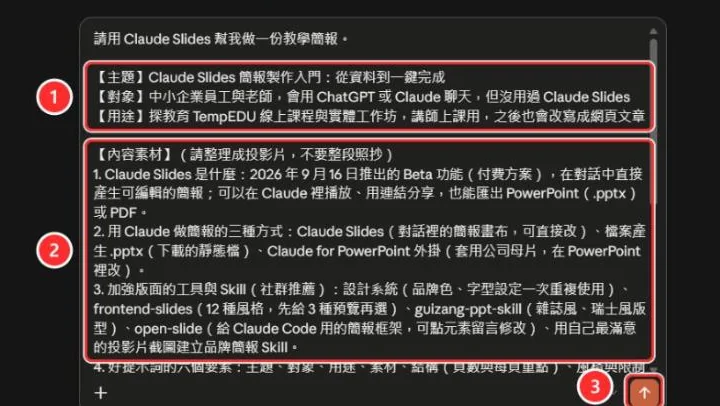
下面是可以直接套用的範本,把括號裡的說明換成你的內容就好:
這是我這次實際用的版本(內容素材縮短了一些),可以對照看每個要素怎麼寫:
為什麼要寫字級
投影片在教室後排、或縮小在視訊畫面裡,20pt 以下的字常常看不清楚。把「所有文字至少 20pt」寫進提示詞,Claude 會自己把內容拆到更多頁,而不是把字縮小塞進同一頁。
想比較更多 AI 簡報做法
AI 簡報製作全攻略:Gamma、Canva、Gemini、ChatGPT、Claude 10 種做法實測
Claude Slides 只是其中一種。如果你想把它學得更完整,或想知道 Gamma、Canva、Gemini、ChatGPT 做出來有什麼不同,哪一種最適合你的工作,可以看這門實測課:
- 同一份資料用 10 種 AI 方法做簡報,比較功能、效果與費用
- 16 堂圖文課、60 多張紅框編號截圖,照著點就能做
- Claude Slides 完整單元:設計系統、三種修改方式、匯出與分享
- 每種方法都附可複製的提示詞,另有 12 題測驗
04一鍵產生:送出後,Claude 會一邊做一邊給你看
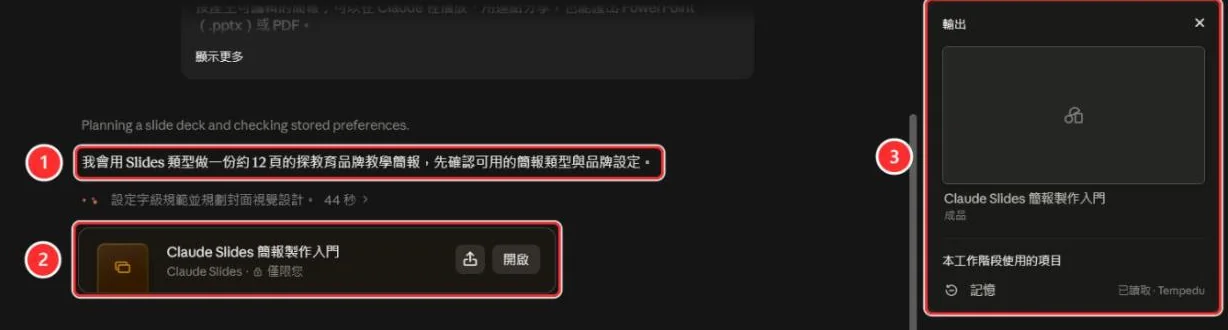
提示詞送出後,不用再做任何事。這次實測從送出到完成大約 6 分鐘,過程可以分成四個階段:
先確認可用的簡報類型與品牌設定
Claude 會先說明它打算怎麼做,例如「做一份約 12 頁的教學簡報」。
建立簡報成品
對話裡出現一張簡報卡片,右側「輸出」面板也會列出這份成品。
一頁一頁填內容
簡報在右側打開,可以看到 Claude 正在填寫哪一頁。
完成並說明
最後 Claude 會說明配色、版面的決定,以及它為了遵守限制做了哪些調整。
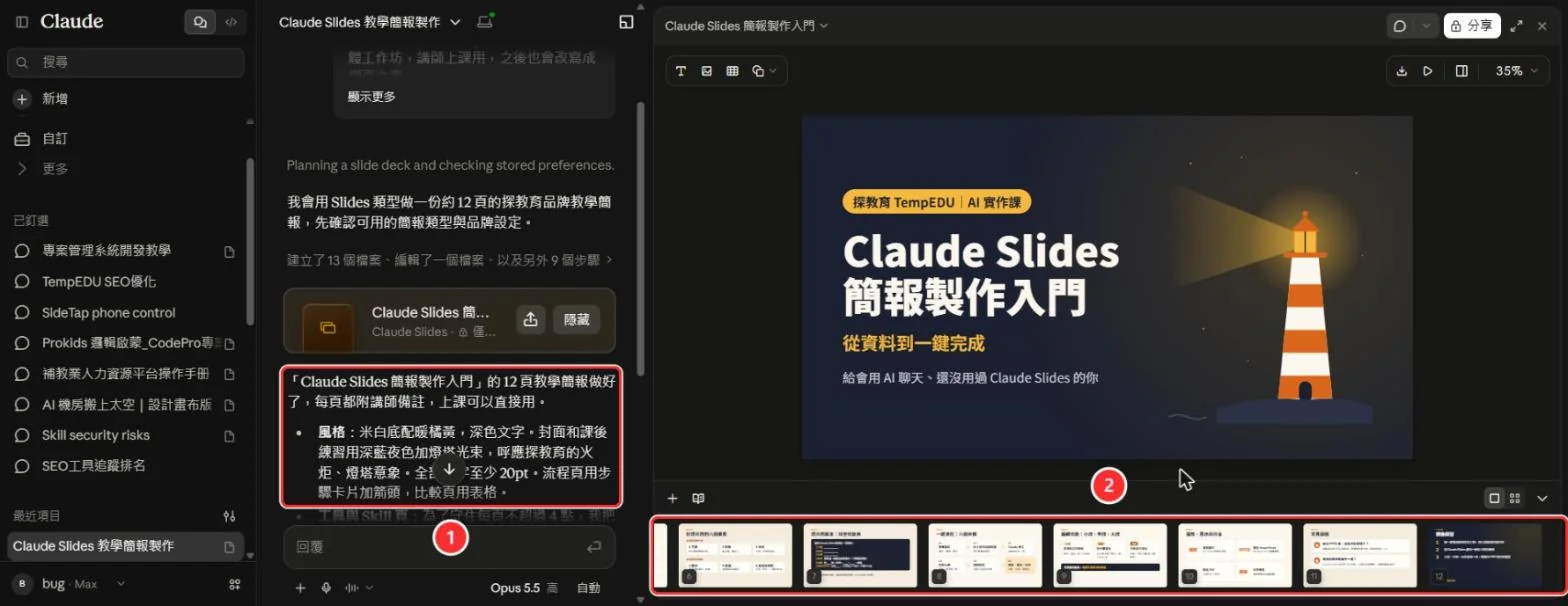
實測結果
12 頁全部照提示詞完成:品牌主色、燈塔意象的封面、每頁都有講師備註,文字都在 20pt 以上。比較有意思的是,為了守住「每頁不超過 4 點」,Claude 自己把兩個工具合併成一列,並在完成說明裡告訴我它改了什麼。
05三種修改方式:小改自己來,中改留言,大改用對話
第一版很少剛好完美。Claude Slides 的編輯器把修改分成三種層次,先認識畫面上的工具:
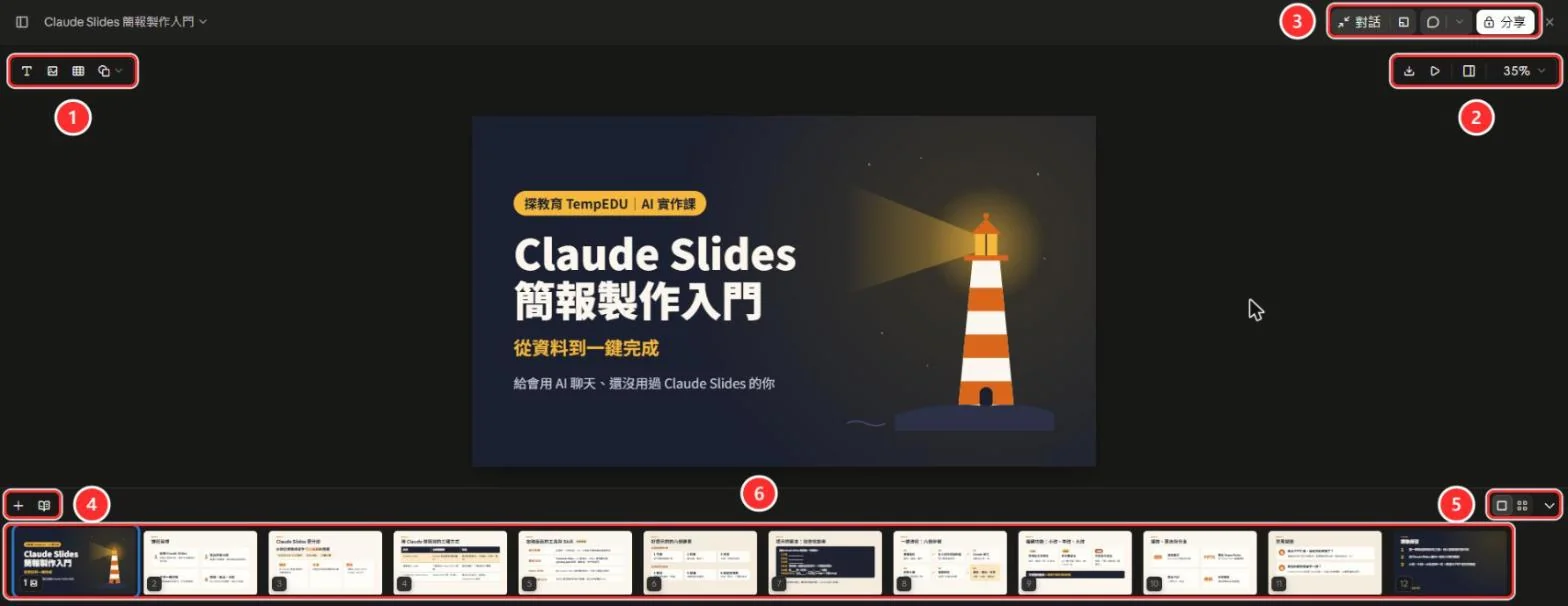
- 1 插入文字、圖片、表格、圖形與線條
- 2 下載、播放、屬性面板、縮放
- 3 對話、留言、分享
- 4 新增投影片、講師備註
- 5 單頁或格狀檢視(格狀會依章節分組)
- 6 頁面縮圖
小改:直接點文字,用屬性面板調整
錯字、數字、標題用詞這類小地方,自己改最快。點一下文字就能直接打字;打開屬性面板,可以調整字型、粗細、大小、顏色和對齊。顏色欄下方還會顯示文字和背景的對比夠不夠,避免投影時看不清楚。

中改:對元素留言,請 Claude 幫你改
想調整某一張卡片、某一段文字,但又不想自己動手排版時,用留言最省事。像在印出來的稿子上貼便利貼一樣,點元素、寫下想改的地方,勾選「傳送給 Claude」再送出。
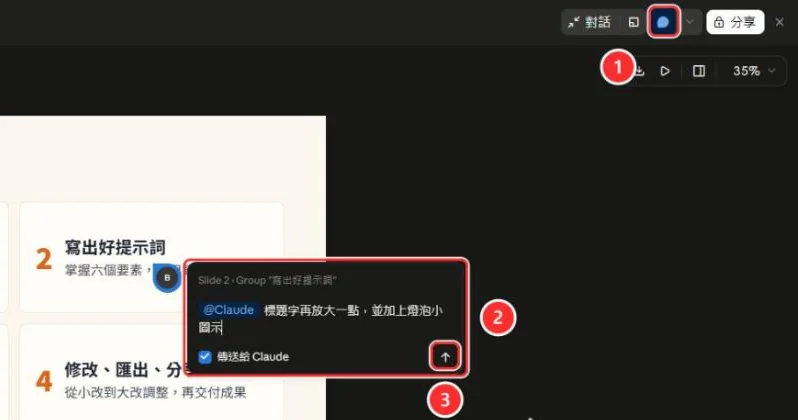
我留言請它「標題字再放大一點,並加上燈泡小圖示」,大約一分鐘就改好了。留言會自動轉進對話,Claude 改完後也會在留言串回覆你。


大改:回到對話,直接下指令
要換版型、合併頁面、改整份配色,回到對話框用一句話交代就好。下面這幾句可以直接改來用:
實測結果
我用最後一句,請 Claude 從 Google 雲端硬碟抓 17 張標註截圖,每張做成一頁操作示範,插在對應章節後面。大約 9 分鐘完成,簡報從 12 頁變成 29 頁,每頁的說明和講師備註也一起寫好了。使用前要先在 Claude 連接 Google 雲端硬碟。
06播放、匯出、分享:依用途選對格式
簡報做好後,工具列的「播放」會從目前這一頁開始放映,上課時不用離開 Claude。要交檔案,點「下載」;要給別人看,點「分享」。
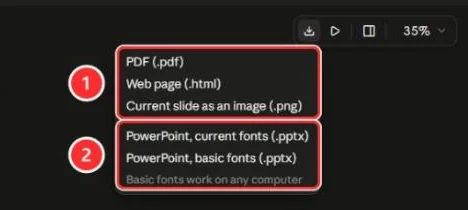

| 你要做的事 | 選哪個格式 |
|---|---|
| 給同事或客戶繼續修改 | PowerPoint(基本字型) |
| 自己電腦有同樣字型,要保留原本的樣子 | PowerPoint(目前字型) |
| 寄出、列印、不希望被改動 | |
| 放到網站或教學平台 | 網頁(.html) |
| 社群貼文、文章配圖 | 單頁圖片(.png) |
「基本字型」版本換成一般電腦都有的字型,在別人的電腦上比較不會跑版。資料:作者實測下載選單,2026 年 10 月。
分享的預設是「僅限您」,只有自己打得開。要給學員或同事看,先在分享面板用 Email 邀請,或調整一般存取權,再複製連結。分享前記得確認:連結一旦開放,拿到的人都看得到。
使用前要知道的四件事
還在 Beta
介面、選單位置與功能名稱可能會變,本文截圖為 2026 年 10 月的畫面。
匯出要開檔檢查
網頁上的漸層、特殊字型轉成 PowerPoint 時可能跑掉;社群實測相近的 Claude Design 時也遇過圖片裁切不同。重要簡報匯出後一定要打開看一遍。
和對話共用額度
做簡報、改簡報都算在 Claude 的使用量裡;頁數多、圖片多的簡報用得比較快。
內容還是要自己核對
Claude 會照素材整理,但數字、日期、人名仍要自己檢查,尤其是對外發表的簡報。
今天就試一次:三個步驟
挑一份手邊的資料
會議紀錄、課程講義或產品介紹都可以,篇幅一兩頁就夠。
套用六要素範本
複製上面的範本,花 5 分鐘把六個要素填完再送出。
各試一次三種修改
自己改一個字、對一張卡片留言、在對話要一次大改,再下載 PDF 看看。
工具會一直變,但「把需求說清楚、做完自己檢查」這件事不會變。先把一份簡報從頭走完一次,你就會知道哪些工作可以放心交給 AI,哪些地方一定要自己把關。
延伸學習
想把 AI 簡報練熟,挑出最適合自己的做法:
- AI 簡報製作全攻略:Gamma、Canva、Gemini、ChatGPT、Claude 10 種做法實測(圖文自學課,含 Claude Slides 完整單元,附 60 多張標註截圖與 12 題測驗)
也可以搭配閱讀:Claude 簡報提示詞:五種常見版型、2026 AI 簡報工具比較:ChatGPT、Gamma、Canva 怎麼選?
本文重點
- Claude Slides 在對話裡直接做出可編輯的簡報,能播放、分享,也能匯出 PowerPoint 與 PDF。
- 常做同一品牌的簡報,先建立設計系統,每份簡報的配色與字型就會一致。
- 提示詞寫齊主題、對象、用途、素材、結構、風格與限制,第一版就會接近你要的樣子。
- 修改分三層:小改自己點字,中改對元素留言,大改回到對話下指令。
- 給別人改選基本字型的 PowerPoint,寄送列印選 PDF;匯出後一定要開檔檢查。
想一想
你最近做的一份簡報裡,哪些部分適合交給 AI 起草,哪些部分一定要自己決定?如果要寫成六要素提示詞,你會怎麼描述「對象」和「用途」?
資料來源
- Claude Code Docs(2026)。Share session output as artifacts
- Let’s Data Science(2026 年 9 月)。Anthropic combines Claude Cowork and chat, adding Docs and Slides
- coursiv(2026 年 9 月)。Claude Docs, Slides, and Design: Rollout, Exports, Open Questions
- eesel(2026 年 9 月)。Claude Slides: how Claude makes presentations
- Anthropic(2026 年 10 月查核)。Claude Pricing
- Anthropic(2026 年 4 月)。Introducing Claude Design by Anthropic Labs
- Wondering About AI。I tried building a presentation in Claude Design
- GitHub。frontend-slides
- GitHub。guizang-ppt-skill
- GitHub。open-slide
- vocus。利用 Claude Skill 打造專屬品牌簡報
本文截圖為作者 2026 年 10 月 21 日實際操作畫面,紅框與編號為後製標註;封面為 AI 生成的示意圖。
Edit with Tr.Bug
Follow me on:LinkedIn | 探教育TempEDU