
AI 實戰教學 / 測試日期 2026 年 10 月
一百則顧客留言要分類、二十封學員通知要寫、一整欄課程公告要翻成英文和日文——以前要一則一則貼進 ChatGPT,再一則一則貼回表格。現在 Google 試算表內建的 AI 函式,讓你像寫 =SUM() 一樣寫 =AI(),Gemini 就直接把結果填進儲存格。
這篇用一份實際做好的試算表,示範六種最常用的情境:生成文案、整理摘要、翻譯、撰寫信件、分類與情緒判斷、查即時資訊。每個範例都附上可以直接複製的公式,也老實記下實測時 AI 出錯的地方,以及怎麼改提示詞修好它。
30 秒看重點
=AI(提示詞, 範圍)
在儲存格裡寫提示詞、指定要參考的資料,按「生成並填入」就完成。
5 大用途
生成文字、摘要、分類、情緒分析,以及用 Google 搜尋查即時資訊;翻譯、寫信都算生成。
付費方案才能用
Workspace 商務版/企業版 Standard 以上,或個人 Google AI Pro、Ultra。
一次最多 350 格
超過的部分等第一批生成完,再選取下一批。
不會自動更新
來源資料改了,要自己按「重新整理並填入」。
資料:Google 說明中心與 Google Workspace 更新公告,詳見文末資料來源。
00先確認:你的帳號能不能用
AI 函式是付費功能。沒有符合資格的方案時,即使在儲存格輸入 =AI(,也無法生成結果,會看到「AI function not available」(AI 函式無法使用)一類的提示。依 Google 官方的方案說明,可以使用的方案如下:
| 帳號類型 | 可以使用的方案 |
|---|---|
| 公司/學校帳號 Google Workspace | Business Standard、Business Plus、Enterprise Standard、Enterprise Plus;教育版加購 Google AI Ultra for Education。 Business Starter 不在名單內。 |
| 個人帳號 Gmail | Google AI Pro、Google AI Ultra(Google AI Pro 的前身是 Google One AI Premium)。 Google AI Plus 不在名單內。 |
資料:Google 文件編輯器說明中心〈Gemini 功能與方案〉、Workspace 更新公告(2025 年 9 月、10 月),2026 年 10 月查詢。
有付費卻還是不能用?
公司帳號要由管理員開啟 Gemini;個人帳號要確認 Google 帳戶的語言設定是支援的語言(繁體中文已支援)。另外,用 Box、Dropbox 等其他雲端硬碟開啟的試算表,也不能使用 AI 函式。
01語法只有三個參數,按一下就生成
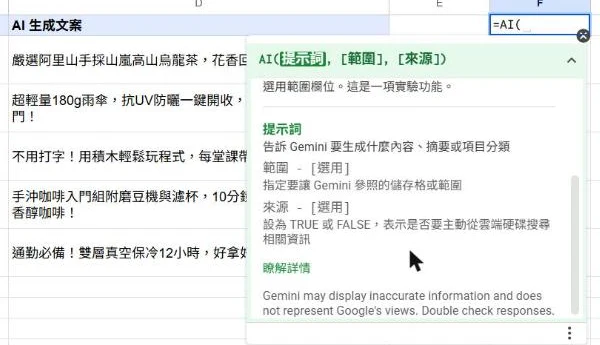
在儲存格輸入 =AI(,試算表會跳出說明卡,列出三個參數:
| 參數 | 說明 |
|---|---|
| 提示詞(必填) | 用文字告訴 Gemini 要做什麼,前後加英文雙引號。 |
| 範圍(選填) | 要 Gemini 參考的儲存格,例如 A2 或 A2:C2。強烈建議一定要給。 |
| 來源(選填) | 填 TRUE 或 FALSE,決定是否主動從你的雲端硬碟搜尋相關資訊。這是較新的實驗參數,說明中心還沒有寫,本文以說明卡為準。 |
資料:Google 試算表內建的函式說明卡(2026 年 10 月畫面)。
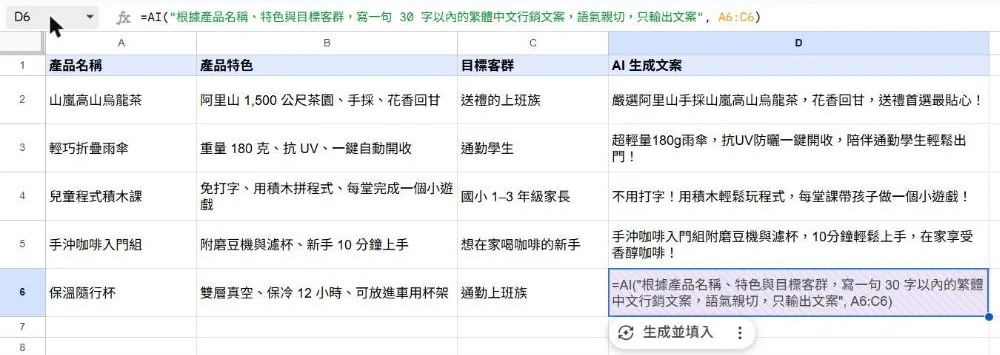
寫好公式之後,儲存格不會馬上有答案,這點和一般函式不一樣。完整操作是三步:
輸入公式
在儲存格寫 =AI(提示詞, 範圍);第一列寫好後往下拖曳,就能套用到整欄。
選取要生成的儲存格
可以一次選一整欄,下方會出現「生成並填入」和要生成的格數。
按「生成並填入」
幾秒鐘後結果就填進儲存格;之後要重新產生,按「重新整理並填入」。
要記得
函式名稱也可以寫成 =Gemini(),效果完全相同;不想打字的話,從選單「插入 → 函式 → AI」也能插入。如果你的資料是用「表格」功能建立的,最後一欄右上角還有「插入 AI 欄」,第一列寫好公式後會自動往下填。
02生成文案:一欄產品資料,一次寫好一欄行銷句
最直覺的用法:把產品名稱、特色、目標客群放在同一列,請 Gemini 依這三格寫一句文案。範圍用 A2:C2 一次給三欄,AI 才知道要寫給誰看。
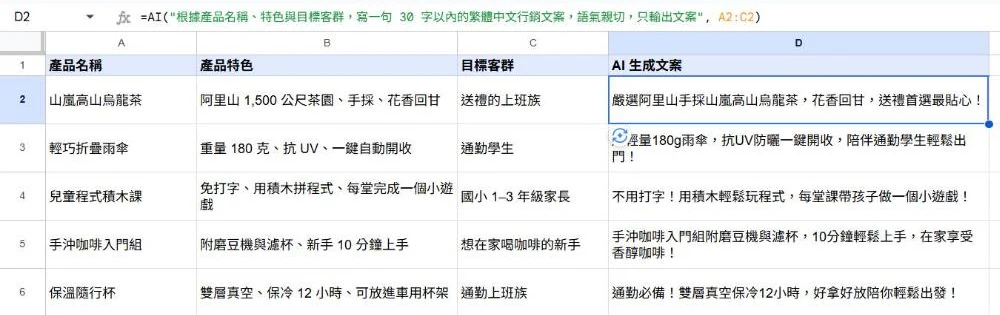
實測結果
五句都在 30 字以內,也有抓到目標客群(例如雨傘寫給通勤學生、程式課寫給家長)。提示詞最後加上「只輸出文案」,是為了避免 AI 多寫開場白或附註,整欄結果才能直接使用。
03整理摘要:長回饋變一句話,再拆出優點與建議
課後問卷、顧客意見、會議紀錄這類長文字,最適合交給 AI 函式先濃縮。同一則回饋可以用兩個公式,從不同角度整理:
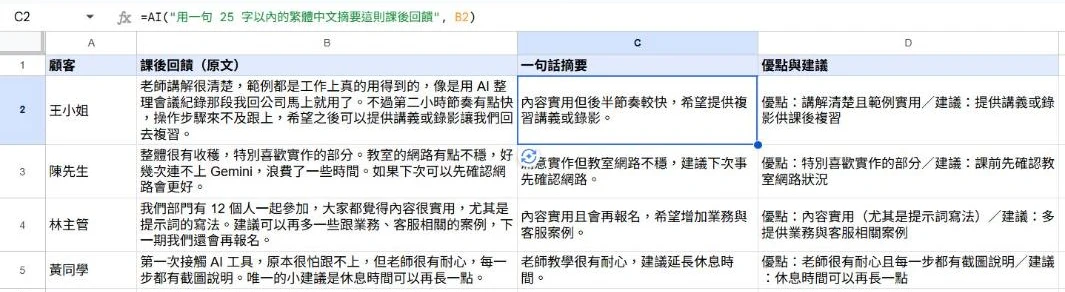
指定格式(優點:…/建議:…)之後,四列的寫法完全一致,之後要用「資料 → 分割文字」拆成兩欄,或用篩選找出所有提到「網路」的建議,都很方便。
04翻譯:一份公告,同時產出英文和日文
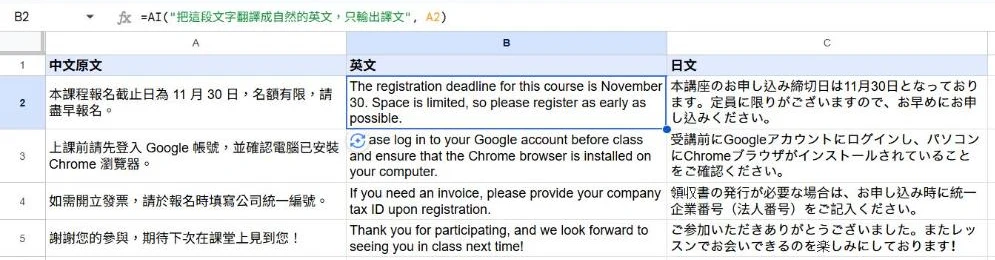
翻譯的提示詞可以順便指定語氣,例如「自然、有禮貌的日文」,結果會用敬語寫成適合對外公告的版本。
實測結果
整體通順,但台灣特有的用語要人工確認:「統一編號」被翻成「統一企業番号(法人番号)」,日本讀者看了未必懂;「發票」翻成「領収書」(收據)也和台灣的發票制度不完全一樣。對外發布前,專有名詞請找熟悉當地用語的人看過。
如果只是要逐字翻譯、不在意語氣,試算表原本就有免費的 GOOGLETRANSLATE 函式,免付費也不佔 AI 額度;需要調整語氣、改寫成在地說法時,才換 AI 函式。
05撰寫信件:一列一位學員,一格一封草稿
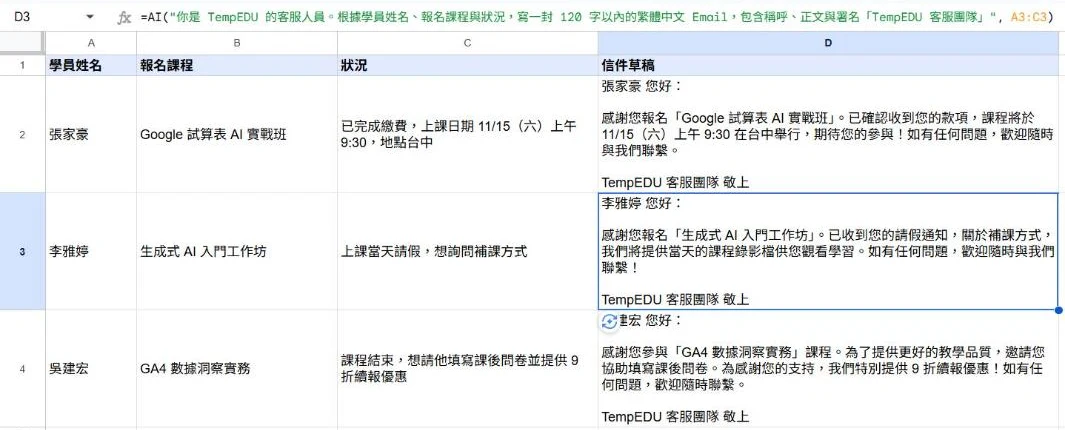
把收件人姓名、課程和狀況放在同一列,再給 AI 一個角色(客服人員)和格式要求(稱呼、正文、署名、字數),就能一次產出整批個人化信件。
實測結果:AI 替你答應了沒說過的事
第二位學員只寫了「請假,想詢問補課方式」,AI 卻在信裡寫「我們將提供當天的課程錄影檔供您觀看」——表格裡完全沒有這個資訊。寄出去,就等於公司承諾了一件可能做不到的事。
修正方式是在提示詞明確限制它的發揮空間。加上最後一段之後,同一位學員的信改成「有關後續補課方式,將由專人回覆」:
06分類與情緒:大量留言,先分好再處理
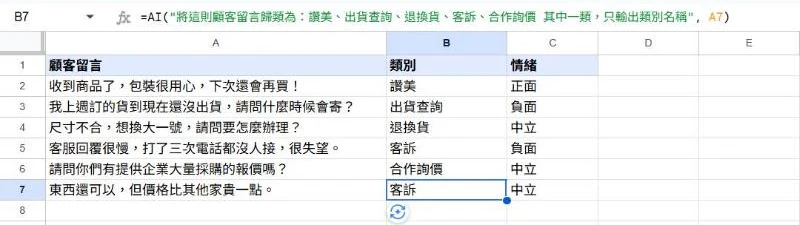
分類最重要的是把選項寫死在提示詞裡,並要求「只輸出類別名稱」,結果才能拿去樞紐分析或篩選。情緒判斷也一樣,限定只能回答正面、中立或負面。
實測結果:選項不夠,AI 只好硬塞
最後一則「東西還可以,但價格比其他家貴一點」被歸成客訴,但它比較像意見回饋。原因是我們給的五個選項裡沒有適合的類別。補上「意見回饋」「其他」兩個選項,並用一句話定義什麼才算客訴之後,同一則留言就改判為「意見回饋」。
07查即時資訊:會上網,但答案要自己核對
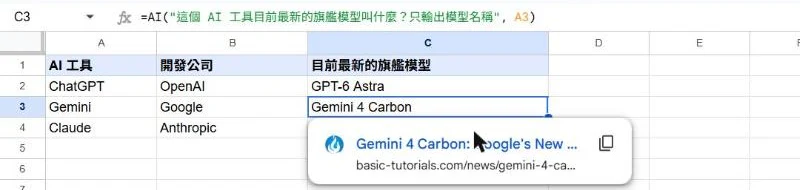
2025 年 10 月起,AI 函式會自動參考 Google 搜尋結果,所以可以問「現在」的事,例如最新產品、近期活動。有用到網路資料的儲存格,點一下會多出一個連結圖示,按下去就能看到它參考的網頁。
實測結果:先看來源,再決定信不信
三家公司名稱都正確。查「最新旗艦模型」時,Gemini 那一列回答 Gemini 4 Carbon,這是測試當天才發表的新模型,但點開來源只有一篇第三方網站的文章,不是 Google 官方公告。答案不一定錯,可是「最新」「旗艦」這種會隨時間變動、定義也模糊的問題,一定要點開來源核對,重要數字再回官方網站確認。
想知道 Gemini 4 Carbon 到底是什麼,可以看這篇整理:Gemini 4 Carbon 是什麼。
08提示詞寫法:五個讓整欄結果一致的技巧
一定要給範圍
AI 函式看不到整張試算表,只看得到你在範圍裡給的儲存格。
限定輸出格式
加上「只輸出文案/類別名稱/譯文」,避免多出開場白。
寫出字數上限
例如 30 字、120 字,整欄長度才會一致、版面不會爆掉。
選項寫死並定義
分類題列出所有選項,再補「其他」和容易混淆的定義。
寫清楚不能做什麼
例如「不要自行承諾優惠」,信件類尤其重要。
進階:把不相鄰的儲存格串進提示詞
範圍參數只能放一塊連續的儲存格。要同時參考 A5 和 B5 以外的欄位、或把某一格的內容放進句子中間,可以用 & 把文字和儲存格串起來。下面這個公式會讀取 B5 的分類結果和 A5 的留言,寫一段客服回覆:
要記得
用串接寫法時,A5 或 B5 內容改了,試算表不會提醒你重新生成,要自己記得按「重新整理並填入」。
09這些事 AI 函式做不到
實測前先知道限制,可以少走很多冤枉路:
只輸出文字
回應只限文字,不能產生圖表或圖片;需要計算的數字,還是交給一般公式。
不能包在其他函式裡
像 IF(AI(…)) 這種巢狀寫法不支援,要先讓 AI 輸出到一欄,再用另一欄判斷。
不會自動更新,也不能復原
生成的內容是固定值;要更新就按「重新整理並填入」,沒有復原上一版。
有使用上限
一次最多生成 350 格;另有短期與長期生成上限,用完要等約 24 小時。
要記得
Google 說明中心提醒,Gemini 的建議可能不正確,不能當成醫療、法律、財務等專業建議。本文的實測也看到:AI 會自己補資訊、會在選項不足時硬分類、引用的來源可能只有一個。AI 函式適合「先產出初稿」,最後一步還是要人看過。
10怎麼選:AI 函式、Gemini 側邊欄、一般函式
| 工具(適合的情境) | 原因 |
|---|---|
| AI 函式 同一件事要對很多列做:分類、摘要、翻譯、寫信 | 一個公式拖曳整欄,結果直接留在表格裡 |
| Gemini 側邊欄 想問整張表的問題、做圖表、寫公式 | 看得到整份試算表,能建表、做圖 |
| 一般函式 逐字翻譯、計算、查表 | GOOGLETRANSLATE、SUM、VLOOKUP 免費,結果固定、可重現 |
整理自 Google 說明中心與本文實測(2026 年 10 月)。
重複、大量、有固定格式的文字工作交給 AI 函式;需要判斷與負責的最後一步,留給自己。
11現在就試:三步驟做出你的第一欄
先想
找一件你每週都在重複的表格工作,例如整理問卷、回覆詢價。
再寫
照本文公式改成你的欄位,先在一列測試,確認格式再往下拖。
後查
生成後抽幾列檢查,看有沒有自己補的資訊,再修改提示詞。
本文重點
- AI 函式寫法是 =AI(提示詞, 範圍, 來源),寫好後要按「生成並填入」才會產生結果。
- 需要 Workspace 商務版/企業版 Standard 以上,或個人 Google AI Pro、Ultra;免費帳號不能生成。
- 提示詞要給範圍、限定輸出格式、寫字數上限,整欄結果才會一致。
- 實測發現 AI 會自行補資訊、選項不足時硬分類,要在提示詞寫清楚限制。
- 會上網查資料,但要點開來源核對;結果不會自動更新,一次最多 350 格。
想一想
你的工作裡,有哪一張表格每週都在做同樣的文字整理?如果交給 AI 函式,哪一個步驟仍然必須由你親自確認?
資料來源
- Google 文件編輯器說明中心。在 Google 試算表中使用 AI 函式
- Google 文件編輯器說明中心。Gemini 功能與方案
- Google Workspace 更新公告(2025 年 9 月 23 日)。AI function in Sheets now available in seven additional languages
- Google Workspace 更新公告(2025 年 10 月)。AI function in Google Sheets enhanced with Google Search results
- Google Workspace 管理說明。Google Workspace with Gemini 語言支援
本文截圖為 2026 年 10 月以 Google 試算表實際操作的畫面,範例資料為虛構。生成結果每次可能不同。封面插圖為 AI 生成的示意圖。
Edit with Tr.Bug
Follow me on:LinkedIn | 探教育TempEDU

1 Comment.
Comments are closed.