影音剪輯 / 工具實測・更新於 2026 年 10 月
想錄一段操作示範給學生,或把簡報講解錄起來給同事看,卻不想為了一支影片安裝軟體,也不放心把畫面傳到別人的雲端?「光影」就是為這種時候做的:打開網頁、按下錄影、錄完下載 MP4,整個過程都在你自己的電腦裡完成。
這篇用實際操作畫面,從開啟工具、選擇錄影範圍、暫停與停止,一路帶到下載影片,最後整理常見問題。第一次用的人,照著做大約 3 分鐘就能錄好第一支影片。
30 秒看重點
免安裝
用電腦版 Chrome 或 Edge 打開網頁就能錄,不用下載任何程式
不上傳
影音只在你的電腦處理,沒有上傳、沒有雲端儲存
MP4
直接輸出 MP4 影片,剪輯軟體、簡報、雲端硬碟都能用
30 分鐘
單次錄影最長 30 分鐘,到了會自動停止
512 MiB
單一影片的大小上限,先到上限也會自動停止
以上為工具第一版(2026 年 10 月)的規格。
00開始前,先確認你的電腦能用
| 項目 | 需求 |
|---|---|
| 瀏覽器 | 電腦版 Google Chrome 或 Microsoft Edge |
| 不支援 | Safari、Firefox、手機與平板(第一版) |
| 麥克風 | 要邊錄邊說明就接上麥克風;筆電內建的也可以 |
| 聲音範圍 | 只收麥克風;不收分頁或電腦播放的聲音 |
| 網路 | 只有打開網頁時需要;錄影、預覽、下載都在本機進行 |
※ 用不支援的瀏覽器打開時,工具會直接顯示提示,請改用 Chrome 或 Edge。
為什麼說「不上傳」
光影用的是瀏覽器內建的螢幕擷取與錄影功能,錄好的影片暫存在這個分頁裡,按下載才存成你電腦上的檔案。反過來說,影片沒有備份在任何地方:關閉分頁前一定要先下載。
01打開工具,決定要不要收錄麥克風
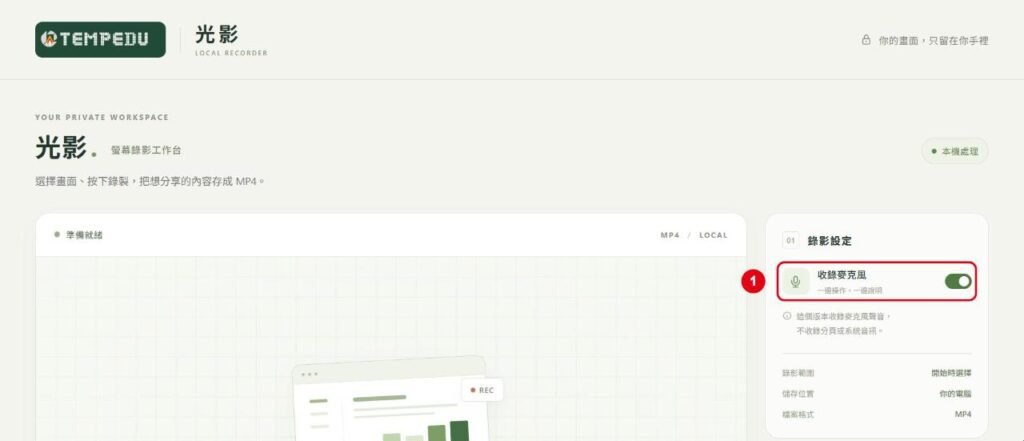
打開光影的網址,左邊大框是錄影區,右邊「錄影設定」可以看到錄影範圍(開始時選擇)、儲存位置(你的電腦)和檔案格式(MP4)。唯一要先決定的設定,是要不要收錄麥克風(圖 1 的 1)。
| 你想錄的是 | 收錄麥克風 |
|---|---|
| 操作示範+口頭說明 例如教學影片、簡報講解 | 開啟(預設) |
| 只要畫面 例如之後再配音、配音樂 | 關閉 |
要記得
這一版只收麥克風的聲音。你在電腦上播放的影片、音樂或系統提示音不會被錄進去;需要這些聲音時,可以錄完後在剪輯軟體裡另外加入。錄影開始後就不能切換麥克風設定,要改就先停止。
02按「開始錄影」,選擇要錄的畫面
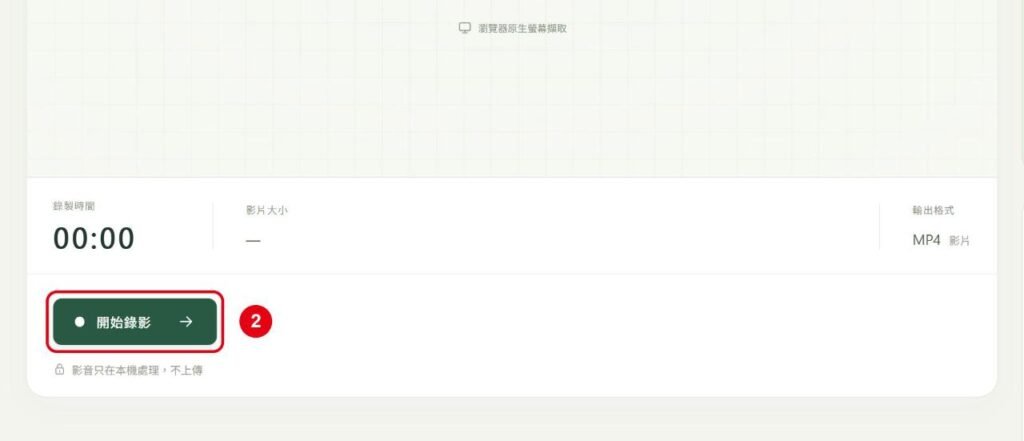
設定好之後,按左下角的「開始錄影」(圖 2 的 2)。瀏覽器會跳出分享視窗,讓你自己選擇要錄哪裡。
選錄影範圍
在分享視窗上方選「Chrome 分頁」「視窗」或「整個螢幕」(Edge 的名稱類似)。
點選要錄的項目
例如要錄的那個分頁、那個簡報視窗,或你的螢幕。
按「分享」
如果有開麥克風,第一次使用時瀏覽器會接著詢問麥克風權限,選允許。
三種範圍怎麼選
| 範圍 | 適合 | 要注意 |
|---|---|---|
| Chrome 分頁 | 示範網站、線上工具、網頁版簡報 | 只錄這個分頁,最不容易錄到其他東西 |
| 視窗 | PowerPoint、Excel 等單一應用程式 | 視窗被縮小或擋住時,畫面可能不完整 |
| 整個螢幕 | 要在好幾個程式之間切換 | 通知、聊天訊息、桌面檔案都會錄進去 |
※ 錄整個螢幕前,建議先關掉通訊軟體的通知,並收好桌面上不想被看到的檔案。
03錄製中:照常操作,需要時暫停
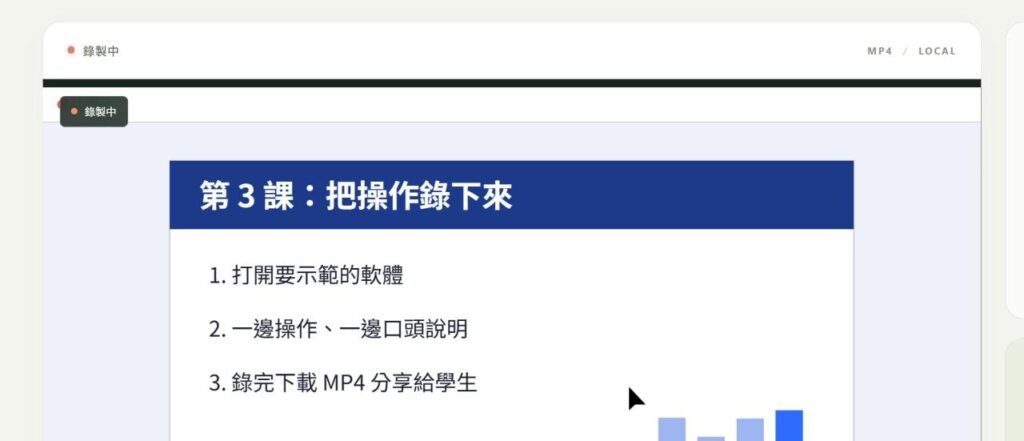
按下分享後就開始錄了。左上角狀態會變成「錄製中」,錄影區顯示正在錄的畫面,讓你隨時確認有沒有選對(圖 4)。
接著切到你要示範的分頁或程式,照常操作、照常說明就好。回到光影,下方會看到錄製時間和目前的影片大小,還有兩顆按鈕(圖 5):
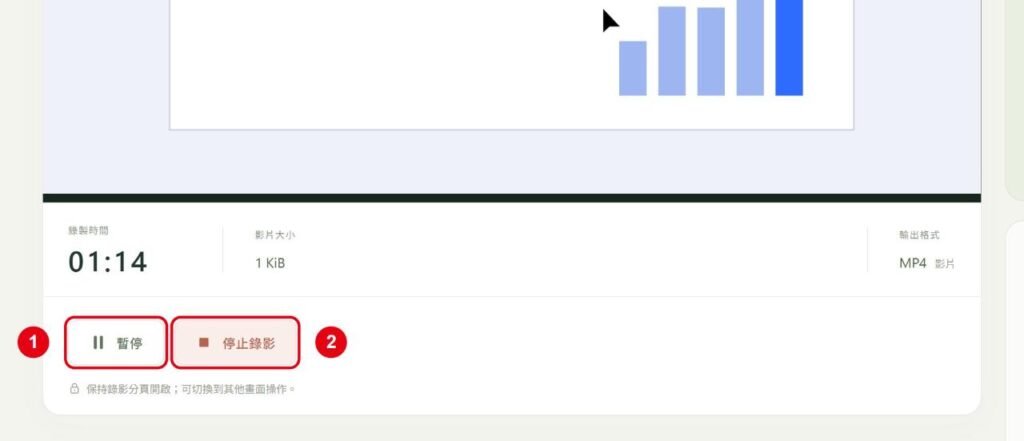
暫停
想喝口水、整理一下再繼續時按。暫停期間的畫面和聲音不會錄進去,錄製時間也會停下來。
停止錄影
錄完了就按,工具會開始整理影片。
暫停後,按鈕會變成「繼續錄影」,下方提示也會改成「已暫停錄製」(圖 6)。按下去就接著錄,最後還是同一支影片。
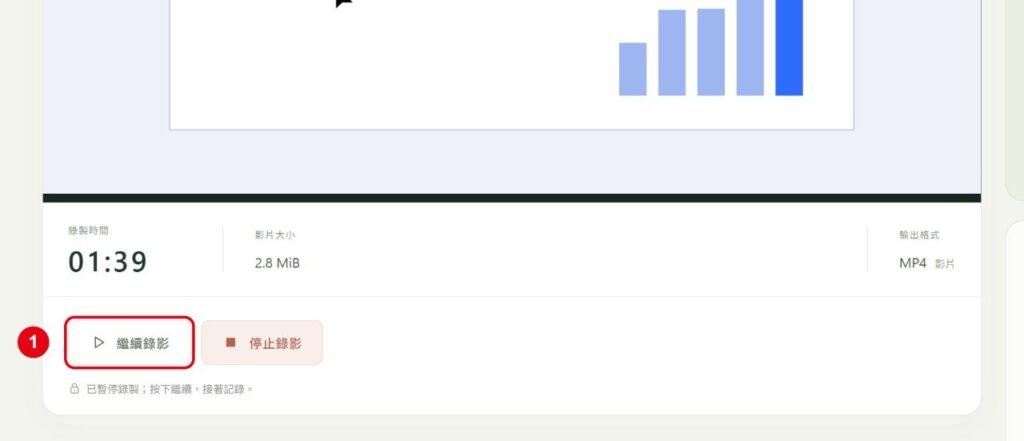
可以切換到別的分頁
錄影時切到其他分頁或程式操作都沒問題,這正是錄操作示範的用法。
但不要關掉光影的分頁
影片暫存在這個分頁裡,關掉就沒了。錄影中重新整理或關閉時,瀏覽器會先跳出提醒。
另一種停止方式
瀏覽器在錄影時通常會顯示一條「正在分享」的提示列,上面的「停止分享」也能結束錄影,效果和按「停止錄影」一樣,影片會正常保留。
04停止後先預覽,再下載 MP4
按下停止後,工具會花幾秒整理影片,接著狀態變成「影片已就緒」。錄影區變成播放器,可以先播一遍確認內容和聲音;下方也會寫這次有沒有收錄麥克風(圖 7)。
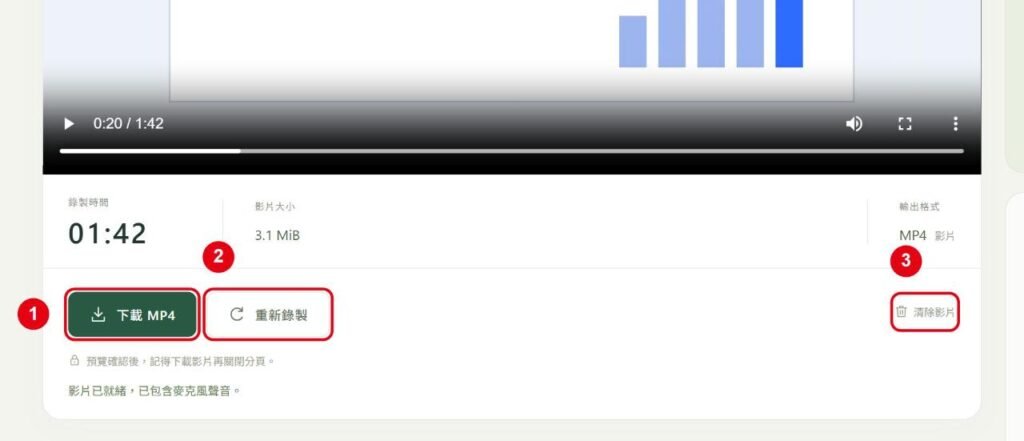
下載 MP4
確認沒問題就按。檔案會存到瀏覽器的「下載」資料夾,檔名是「光影-日期時間.mp4」。
重新錄製
這段不滿意,想直接重錄一次。
清除影片
不要這段影片,回到一開始的畫面。
找不到下載的檔案?
在瀏覽器按 Ctrl+J(Mac 是 ⌘+Shift+J)打開下載清單,點檔案旁的資料夾圖示就能找到它。另外,檔名裡的時間是國際標準時間,會比台灣時間少 8 小時(例如下午 4 點錄的,檔名會寫 08 點),看到時間對不上是正常的。
05重新錄製或清除前,工具會先問你
還沒下載就按「重新錄製」或「清除影片」時,下方會出現確認框(圖 8),提醒你這段錄影將無法復原:
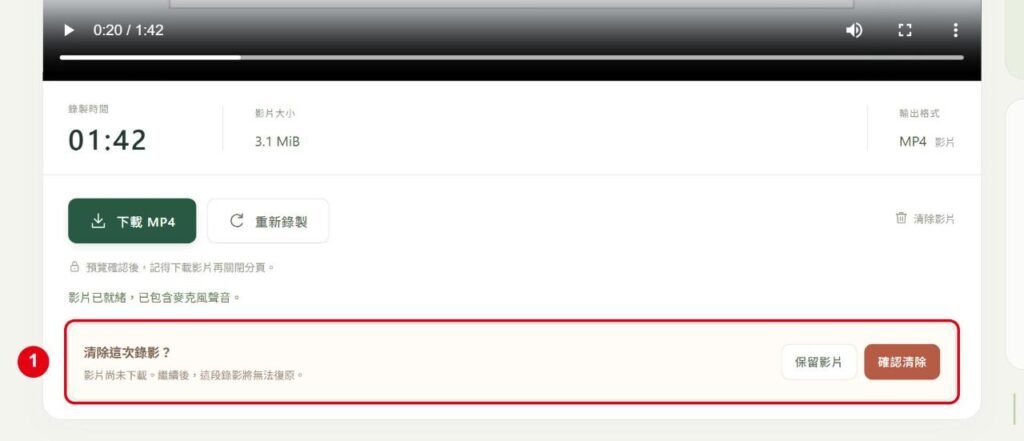
保留影片
按錯了就按這個,什麼都不會改變,影片還在。
確認清除/捨棄並重錄
影片會直接刪掉、無法復原。按之前想清楚,不確定就先下載。
已經按過「下載 MP4」的影片,再按重新錄製或清除就不會再問,因為檔案已經在你的電腦裡了。
06常見問題
顯示瀏覽器不支援
第一版只支援電腦版 Chrome 與 Edge。用 Safari、Firefox 或手機打開時會出現提示,換成 Chrome 或 Edge 就可以。
沒有取得螢幕分享權限
通常是在分享視窗按了「取消」。重新按「開始錄影」,選好畫面後記得按「分享」。
沒有取得麥克風/找不到麥克風
在瀏覽器網址列左邊的網站設定把麥克風改成允許,或確認麥克風有接上;不需要聲音就關掉「收錄麥克風」再錄。
Mac 上選不到畫面或一片黑
到「系統設定」→「隱私權與安全性」→「螢幕錄製」(新版 macOS 叫「螢幕與系統錄音」),允許 Chrome 或 Edge,重新開啟瀏覽器後再試。
錄到一半自動停止
單次錄影到 30 分鐘或 512 MiB 會自動停止並保留影片。先下載,再錄下一段;長課程建議本來就分段錄。
出現「錄影時間太短」
錄不到一兩秒就停止,可能還沒有可儲存的影像。重新錄久一點就好。
本文重點
- 用電腦版 Chrome 或 Edge 打開光影,不用安裝,影音也不會上傳。
- 先決定要不要收錄麥克風;這版不收電腦播放的聲音。
- 按「開始錄影」後,在分享視窗選分頁、視窗或整個螢幕,再按「分享」。
- 錄影中可以切到別的畫面操作,也能暫停;但不要關掉光影的分頁。
- 停止後先預覽,再按「下載 MP4」;單次上限 30 分鐘或 512 MiB。
想一想
你下一支想錄的影片是什麼?用「分頁」、「視窗」還是「整個螢幕」最適合?錄之前,畫面上有沒有不該被看到的東西要先收起來?
資料來源
- 探教育 TempEDU(2026 年 10 月)。光影・本機螢幕錄影工具
- MDN Web Docs。Screen Capture API、MediaRecorder
工具畫面為 2026 年 10 月在電腦版 Chrome 的實際截圖,錄製中的內容以一頁示範投影片代替;分享視窗為示意圖。封面插圖為 AI 生成的示意圖。
Edit with Tr.Bug
Follow me on:LinkedIn | 探教育TempEDU