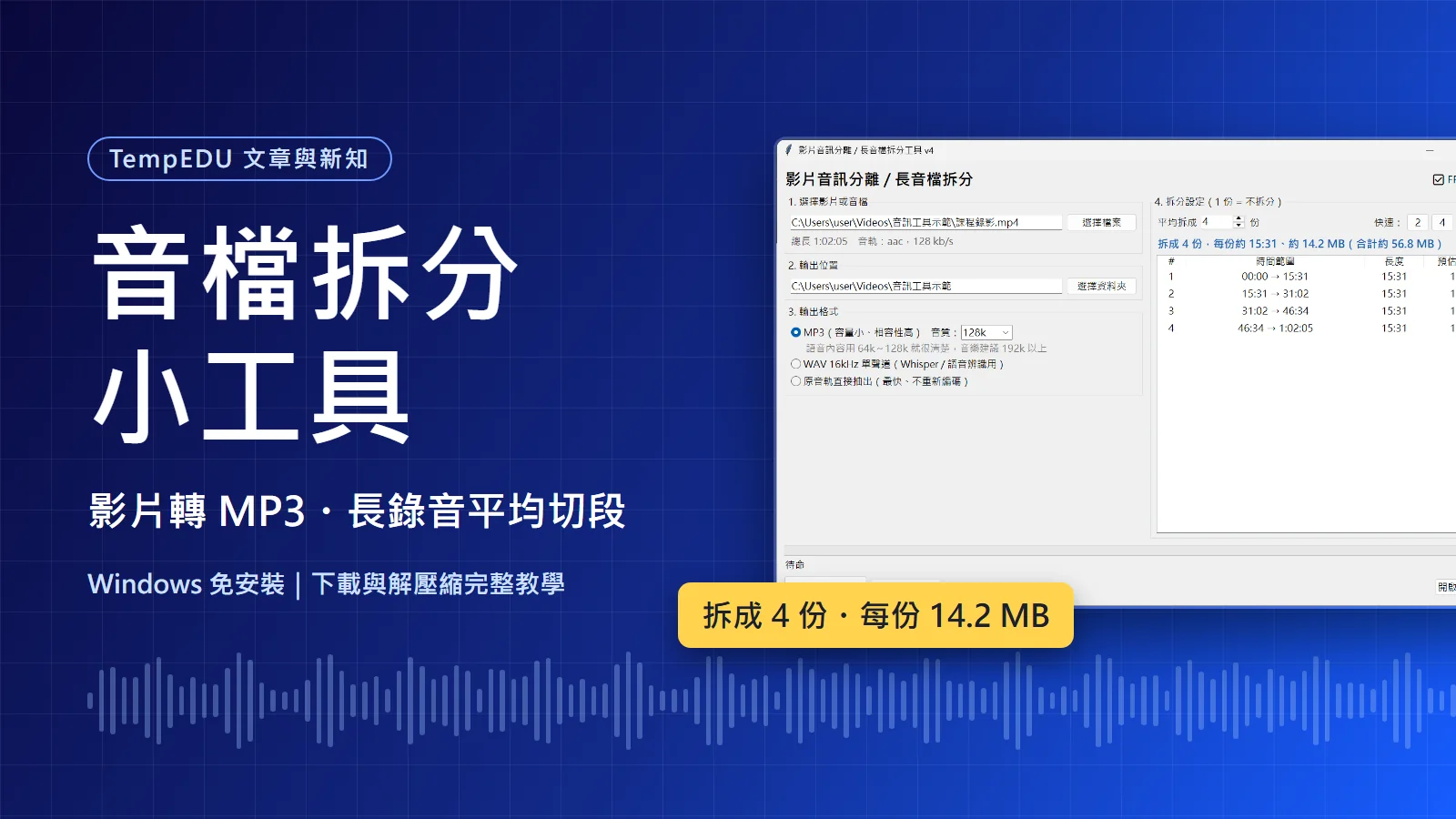
影音剪輯 / 工具版本 v4・更新於 2026 年 10 月
一小時的課程錄影,其實你只需要聲音;一段 90 分鐘的會議錄音,丟進語音轉文字服務,卻因為檔案太大被退回。這個小工具就是為這兩件事做的:從影片分離出音訊,再把長音檔平均切成好幾份,而且切之前就能先看到每一份多長、多大。
不用安裝 Python,也不用另外裝 FFmpeg,下載、解壓縮、雙擊就能用。下面從 Google 雲端下載開始,一步一步帶你做完,每一步都附上畫面。
30 秒看重點
免安裝
解壓縮後雙擊就能用,不必另外安裝 Python 或 FFmpeg
3 種格式
MP3、WAV 16kHz(語音辨識用)、原音軌直接抽出
1–200 份
平均拆分;設 1 份就是只把聲音轉出來,不拆
先預覽
按下開始前,就看得到每一份的時間範圍與預估大小
約 65 MB
ZIP 下載大小;解壓縮後約 160 MB
適用 Windows 10/11(64 位元)。數字為 2026 年 10 月實測。
00下載前,先確認你的電腦能用
| 項目 | 需求 |
|---|---|
| 作業系統 | Windows 10 或 Windows 11,64 位元 |
| 磁碟空間 | 解壓縮後約 160 MB,另外預留輸出音檔的空間 |
| 網路 | 只有下載時需要,使用時不必連網 |
| 不支援 | macOS、Chromebook、手機與平板 |
※ 工具本身不需要登入任何帳號,也不會上傳你的檔案。
怎麼確認是 64 位元
開啟「設定」→「系統」→「系統資訊」(有些版本叫「關於」),「系統類型」寫著「64 位元作業系統」就可以。近幾年買的 Windows 電腦幾乎都是 64 位元。
01從 Google 雲端下載 ZIP
打開下載連結
點上方藍色按鈕,或這個Google 雲端連結。不需要登入 Google 帳號。
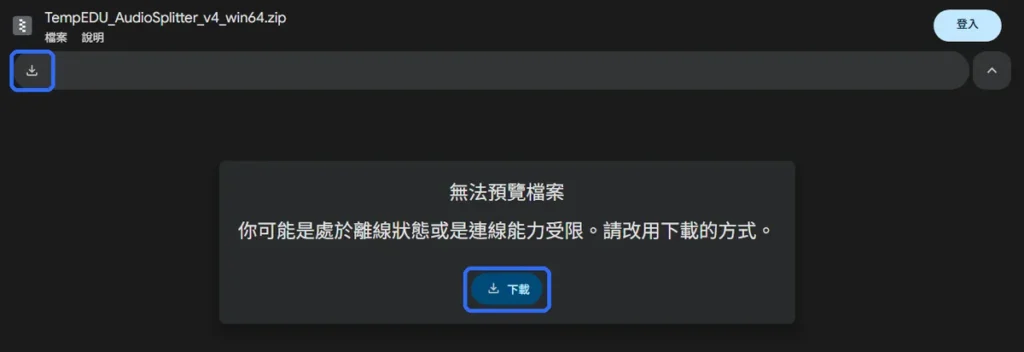
點「下載」
左上角的下載圖示,或畫面中間的「下載」按鈕,兩個都可以(圖 1)。
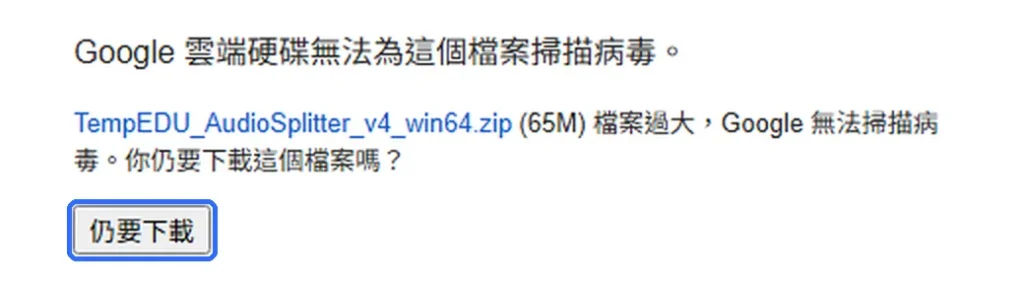
點「仍要下載」
檔案比較大,Google 會先跳出病毒掃描提示頁(圖 2)。
等下載完成
檔案會存到「下載」資料夾,檔名是 TempEDU_AudioSplitter_v4_win64.zip。
為什麼會出現病毒警告
這是 Google 雲端硬碟對大檔案的固定提示,意思是「檔案太大,Google 沒有掃描」,不是「掃到病毒」。不放心的話,下載後可以對 ZIP 按右鍵 →「顯示更多選項」→「使用 Microsoft Defender 掃描」,先檢查一次再解壓縮。
找不到下載的檔案?
在瀏覽器按 Ctrl+J 開啟下載清單,點檔案旁的資料夾圖示,就會直接打開它所在的位置。如果瀏覽器問要不要保留這個檔案,選「保留」。
02解壓縮:這一步最多人跳過
ZIP 是壓縮檔。直接雙擊打開,只是在「預覽」裡面有什麼,檔案其實還沒有真正放到電腦上。如果在這個預覽視窗裡直接點 AudioSplitter,程式會找不到旁邊的 FFmpeg,沒辦法使用。一定要先解壓縮成一般資料夾。
用 Windows 內建功能解壓縮
找到 ZIP 檔
開啟檔案總管的「下載」資料夾,找到剛下載的 ZIP。
按右鍵 →「解壓縮全部」
對 ZIP 按滑鼠右鍵,選「解壓縮全部…」(圖 3)。
確認位置後按「解壓縮」
預設會解壓縮到 ZIP 所在的資料夾,不用改;保持勾選「完成時顯示解壓縮的檔案」(圖 4)。
等進度跑完
約 160 MB,通常不到一分鐘,完成後會自動打開資料夾。
解壓縮後你會看到
如果打開後只看到一個 AudioSplitter_v4_win64 資料夾,再點進去一層,就會看到下面這四個項目(圖 5)。Windows 預設會隱藏副檔名,所以 AudioSplitter.exe 可能只顯示成「AudioSplitter」,認「類型:應用程式」的那一個就對了。
這樣做
- 先解壓縮,再雙擊 AudioSplitter
- 要搬位置時,整個資料夾一起搬(例如搬到「文件」)
- 想從桌面開:對 AudioSplitter 按右鍵 →「顯示更多選項」→「傳送到」→「桌面(建立捷徑)」
避免這樣
- 在 ZIP 預覽視窗裡直接點 AudioSplitter
- 只把 AudioSplitter 拖到桌面,留下 _internal 和 ffmpeg
- 刪掉看起來用不到的 _internal 或 ffmpeg 資料夾
用 7-Zip 或 WinRAR 也可以
選「解壓縮至 TempEDU_AudioSplitter_v4_win64\」這種帶資料夾名稱的選項,結果和 Windows 內建的一樣。
03第一次開啟:看到藍色視窗怎麼辦
雙擊 AudioSplitter。第一次開啟時,Windows 可能跳出藍色的「Windows 已保護您的電腦」。這是因為這個小工具沒有購買數位簽章,Windows 認不得發行者,並不是偵測到病毒。
點「其他資訊」
在說明文字下方,是一行可以點的文字(圖 6 左)。
確認應用程式名稱
畫面會多出「應用程式:AudioSplitter.exe」,發行者是「未知的發行者」。
點「仍要執行」
工具視窗就會打開(圖 6 右)。
通常只有第一次會問
同一台電腦按過「仍要執行」之後,再開啟通常就不會出現。工具第一次開啟需要幾秒鐘,看到視窗前不要連點好幾次。
04選檔案、選格式、設定拆幾份
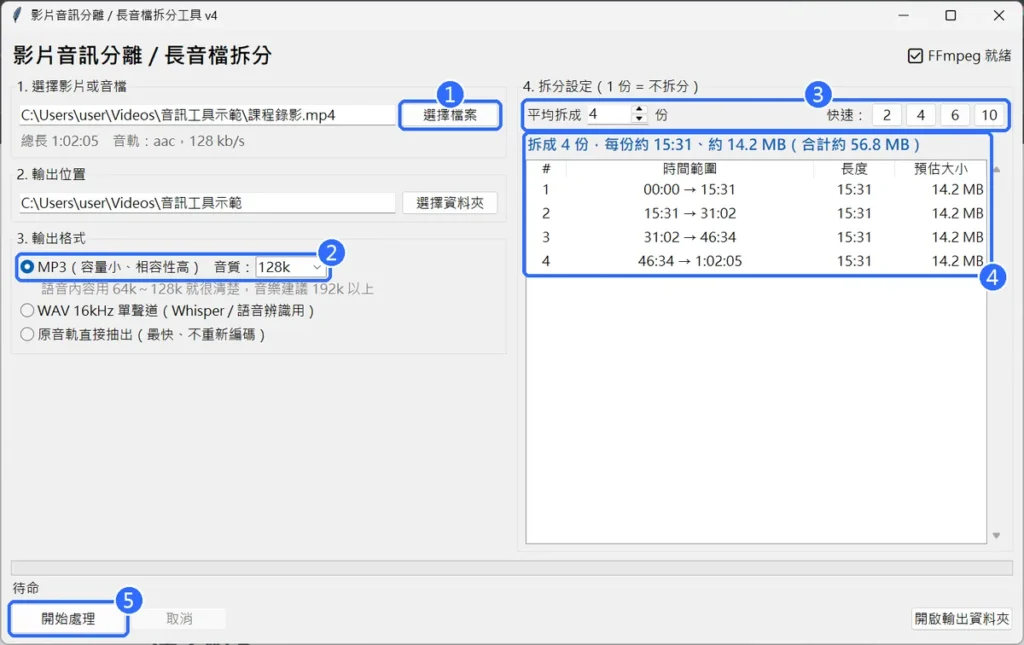
工具視窗分成左右兩半:左邊選檔案和格式,右邊設定拆分並預覽結果。照圖 7 的編號操作就好。
選擇檔案
影片(mp4、mov、mkv…)或音檔(mp3、m4a、wav…)都可以。選好後下方會顯示總長和音軌,輸出位置自動設成同一個資料夾,要換就按「選擇資料夾」。
選輸出格式
一般選 MP3。音質:說話內容選 64k~128k 就很清楚,音樂選 192k 以上。
設定拆成幾份
輸入 1~200,或按右邊的 2、4、6、10 快速鍵。1 份代表不拆分,只把聲音轉出來。
看預覽
每一份的時間範圍、長度和預估大小會即時更新;換格式或音質,數字也跟著變。
按「開始處理」
開始轉檔與拆分。
小技巧:把檔案拖到圖示上
把影片直接拖到 AudioSplitter 圖示(或桌面捷徑)上放開,工具會開啟並自動選好這個檔案。
三種格式怎麼選
| 格式 | 適合 | 1 小時約多大 |
|---|---|---|
| MP3 容量小、哪裡都能播 | 一般收聽、上傳分享、傳給別人 | 約 55 MB (128k) |
| WAV 16kHz 單聲道 語音辨識專用 | Whisper 等語音轉文字工具 | 約 110 MB |
| 原音軌直接抽出 不重新編碼,最快 | 只想最快拿到聲音,不在意格式 | 和影片原本的音軌一樣 |
※ 依「位元率 × 長度」估算,和工具預覽的算法相同。MP3 選 64k 約減半,選 192k 約 1.5 倍。
份數怎麼抓
先想好每一份要「多長」或「多大」,再回推份數。例如想按每 15 分鐘一段整理筆記,一小時的錄音就拆 4 份;語音轉文字服務有單檔大小限制時,調整份數或音質,讓預覽的每份大小低於上限。預覽會直接算給你看,不用自己算。
05開始處理,找到拆好的檔案
按下「開始處理」後,進度條下方會顯示目前做到第幾份、整體完成多少(圖 8)。想中斷就按「取消」,做到一半的檔案會自動刪掉,不會留下壞檔。
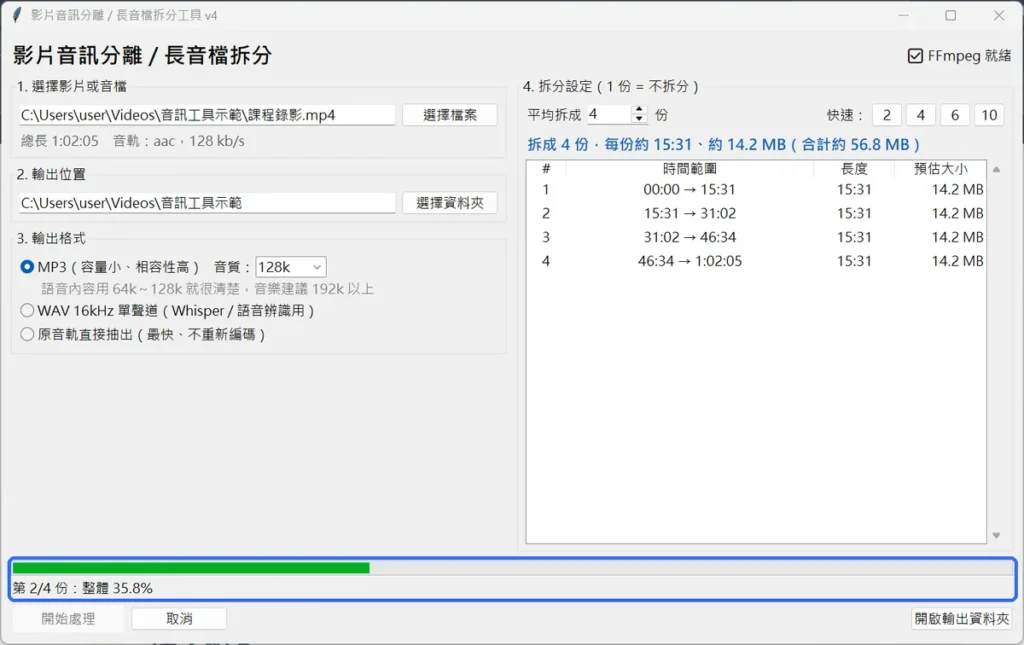
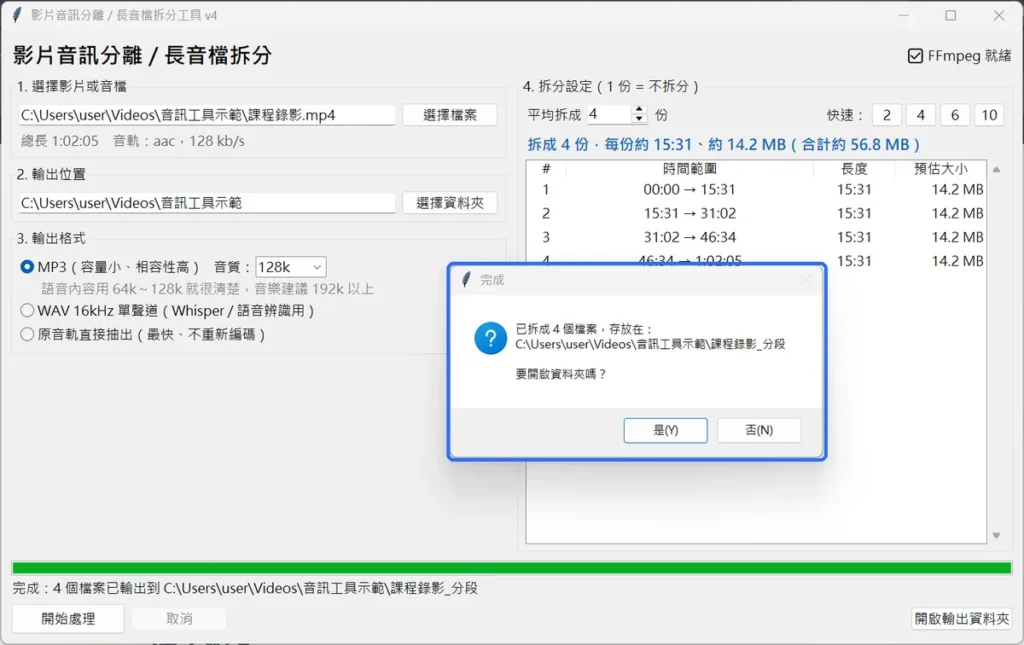
完成後會跳出對話框,告訴你檔案放在哪裡。按「是」會直接打開那個資料夾(圖 9)。
檔案會放在哪裡
| 設定 | 輸出結果 |
|---|---|
| 1 份 不拆分 | 輸出位置裡多一個「原檔名_audio.mp3」 |
| 2 份以上 拆分 | 輸出位置裡多一個「原檔名_分段」資料夾,裡面依 01、02、03…編號 |
※ 副檔名依選擇的格式而定:MP3 是 .mp3、WAV 是 .wav,原音軌依影片的音軌格式(常見是 .m4a)。
實測結果
一段 1 小時 2 分 5 秒的課程錄影,選 MP3 128k、拆成 4 份:預覽寫每份 15:31、約 14.2 MB,實際產生「課程錄影_01.mp3」到「課程錄影_04.mp3」四個檔案,每個都是 14.2 MB,和預覽一致。
06常見問題
顯示「找不到 FFmpeg」
ffmpeg 資料夾沒有和 AudioSplitter 放在一起。回到 ZIP 重新「解壓縮全部」,不要單獨搬動 AudioSplitter。
防毒軟體擋下或刪掉它
沒有數位簽章的程式偶爾會被誤判。確認是從本文連結下載後,可以把整個資料夾加入防毒軟體的例外清單;學校或公司電腦請先問管理人員。
「原音軌直接抽出」失敗
少數影片的音軌格式不能直接抽出,改選 MP3 再試一次就可以。
Mac 或手機可以用嗎
不行。這一版只支援 Windows 10/11 的 64 位元版本。
本文重點
- 從 Google 雲端下載,遇到病毒掃描提示頁就按「仍要下載」。
- 一定要先「解壓縮全部」再開啟,AudioSplitter 不能單獨搬走。
- 第一次開啟出現藍色視窗:「其他資訊」→「仍要執行」。
- 份數設 1 就是只轉檔;拆之前先看預覽的每份長度與大小。
- 拆好的檔案在「原檔名_分段」資料夾,依序編號。
想一想
你手上有哪些長錄音,例如課堂、會議或訪談?要拆開整理時,你會用「每段多長」還是「每段多大」來決定份數?
資料來源
- FFmpeg 官方網站。FFmpeg: A complete, cross-platform solution to record, convert and stream audio and video
- BtbN(2026)。FFmpeg-Builds:工具內附的 FFmpeg 8.1(LGPL 授權)
工具畫面與 Google 雲端畫面為 2026 年 10 月實際截圖;解壓縮與 Windows 警告視窗為示意圖,實際畫面會依 Windows 版本略有不同。
Edit with Tr.Bug
Follow me on:LinkedIn | 探教育TempEDU

2 Comments.
Comments are closed.