
AI 工具與方案 / 資料更新至 2026 年 11 月
以前要拍一支三分鐘的講解影片,得架燈光、背講稿、重錄好幾次;現在只要貼上一段文字,螢幕裡的「數字人」就會替你開口說話。問題是,平台一大堆、每家都說自己「免費」,真的註冊下去才發現有浮水印、不能下載,或只能試用 14 天。
這篇寫給第一次接觸數字人(AI Digital Human,也叫 AI Avatar、AI 虛擬人)的新手,用同一套問題把常見平台看一遍:要花多少錢、能做什麼、怎麼操作、開始前要準備什麼。文中的價格與額度都以各平台 2026 年 10–11 月公開的方案頁為準,方案常常變動,付款前請再看一次官網。
30 秒看重點
3 支/月
HeyGen 免費版每月 3 支影片、每支最長 1 分鐘,有浮水印,可以做一個自己的分身。
10 分鐘/月
Synthesia 免費版每月 10 分鐘影片,但不能下載,只能用連結分享。
每天送點數
Vidnoz 每天補免費點數,單支最長 3 分鐘、720p,最適合天天練習。
14 天
D-ID 是限時試用:14 天、共 3 分鐘,全螢幕浮水印、限個人使用。
0 元軟體費
SadTalker、MuseTalk 等開源工具沒有月費,但要 NVIDIA 顯卡和安裝能力。
資料:各平台官方方案頁與說明中心(2026 年 10–11 月),詳見文末資料來源。
01先搞懂:數字人其實有三種
大家說的「數字人」,背後其實是三種不同的做法。先分清楚自己要哪一種,才不會選錯平台、白花時間。
| 類型(做法) | 你要準備 | 適合拿來做 |
|---|---|---|
| 虛擬講者 用平台內建的 AI 人物 | 講稿就好 | 課程講解、公司公告、產品介紹 |
| 照片開口說話 一張人像照片+語音 | 一張清楚的正面照、講稿或錄音 | 歷史人物介紹、社群短片、班級活動 |
| 真人分身 用你自己的影片訓練 | 一段自己對鏡頭說話的影片、同意聲明影片 | 老師、講師、主管長期用自己的臉講課 |
※ 還有一種「互動數字人」能即時對話、回答問題,通常要再串接知識庫與語音辨識,屬於進階應用,本文先不展開。
不管哪一種,製作流程都差不多:寫講稿 → 選聲音 → 選人物 → 生成 → 剪輯加字幕。平台幫你做掉的是中間「讓嘴型對上聲音」那一段,講稿寫得好不好、聲音自不自然,還是決定成品八成的品質。
數字人是什麼
簡單說,就是用 AI 把「文字或聲音」變成「一個人在說話的影片」。它不是 3D 動畫角色,而是根據真人影像學出來的說話動作,所以看起來像真人錄影。
02開始前的準備工作:五件事先做好
很多新手一註冊就開始按,結果免費額度三兩下就用完,成品還不能用。下面五件事先準備好,每一次生成都算數。
定用途與長度
影片給誰看、放哪裡、多長?免費版常限 1–3 分鐘,先決定好再寫稿。
寫好講稿
口語、短句、一段講一件事;中文口說約每分鐘 200 字上下(估計,因人而異)。
決定聲音
用平台內建 AI 語音、上傳自己的錄音,或用聲音複製(多半要付費)。
準備人物素材
照片要正面、清楚、看得到嘴巴;影片要光線均勻、直視鏡頭、背景單純。
確認授權與同意
用誰的臉、誰的聲音,就要那個人同意;做真人分身,平台會要求本人錄同意影片。
講稿:先請 AI 幫你改成「好念」的版本
數字人照稿念,書面語念起來會很生硬。把你的教材或公告貼給 ChatGPT、Claude 或 Gemini,請它改成適合數字人念的講稿:
AI 語音最常念錯的是數字、英文縮寫和破音字。生成前再用下面這段提示詞檢查一次,可以省下重做的額度:
人物素材:照片與影片的拍攝重點
照片(照片開口說話)
正面或微側、五官清楚、嘴巴沒被手或麥克風擋住;解析度高一點,背景越單純越好。不要用多人合照裁切的小頭照。
影片(真人分身)
光線從正面打、直視鏡頭、穿著不要有細條紋;自然地說話並有一點手勢。HeyGen 官方說 15 秒就能做,多錄一點動作通常更自然。
聲音
自己錄音時找安靜的房間、手機離嘴約一個拳頭;有冷氣、風扇聲先關掉。
同意聲明
HeyGen 等平台會要求本人照指定文字錄一段同意影片,而且要和訓練影片是同一個人,不能翻拍螢幕。
要記得
用學生、同事或家人的照片做數字人之前,先取得本人(未成年人要家長)同意,並在影片中標示「本影片使用 AI 生成」。這不只是禮貌,也能避免觀眾誤會。
03費用一次看:「免費」差在哪裡
同樣叫免費,有的是每月都送、有的是每天送、有的只是 14 天試用。下表把常見平台的免費方案和最便宜的付費方案放在一起(美元計價,未含稅):
| 平台(類型) | 免費可以做什麼 | 付費起價 |
|---|---|---|
| HeyGen 每月免費 | 每月 3 支、每支最長 1 分鐘,有浮水印;可做 1 個真人分身、3 個照片人物 | Creator US$29/月(年繳 US$24) |
| Synthesia 每月免費 | 每月 10 分鐘影片+500 點,9 個 AI 人物;有浮水印、不能下載 | Starter US$19/月(首月 US$9,年繳 US$14) |
| Vidnoz 每天免費 | 每天補點數,單支最長 3 分鐘、720p,有浮水印;上千個虛擬人物 | 官網標示最低約 US$14.99/月 |
| CapCut 剪輯軟體內建 | 可免費開始使用 AI 虛擬人物與 AI 配音,部分進階功能要 Pro | 依地區與帳號顯示 |
| D-ID 限時試用 | 14 天、共 3 分鐘,全螢幕浮水印,限個人使用 | Lite US$5.90/月;可商用的 Pro US$29/月 |
| Creatify 每月免費 | 每月 10 點,約 2 支廣告影片,有浮水印;300 個 AI 演員 | Standard 約 US$10/月起(優惠價) |
資料:各平台官方方案頁與說明中心,2026 年 10–11 月;D-ID 付費價格參考第三方於 2026 年 10 月整理的官網方案。
看數據,先看定義
各家計費單位不同:HeyGen 付費版用「點數」,一般人物 Avatar III 每分鐘 3 點、高擬真的 Avatar IV/V 每分鐘 20 點,所以 Creator 的 600 點,換算成高擬真影片只有約 30 分鐘。Synthesia 官方寫每分鐘影片約 100 點。Vidnoz 的每日免費點數,中文頁寫 30 點、英文方案頁寫 60 點,以登入後帳號顯示為準。
簡單記:想每月固定做幾支短片,選每月免費的;想天天練習,選每天送點數的;只想比較畫質,試用版就夠。真的要拿去公開使用、不想要浮水印,幾乎都得付費。
04五個平台怎麼操作:從註冊到成品
以下五個平台都有網頁版,註冊後就能用,不需要安裝。每個平台依序介紹:官方畫面、適合誰、操作步驟和免費版要注意的事。
HeyGen:想用自己的臉做 AI 分身
HeyGen免費每月 3 支,付費 US$29/月起
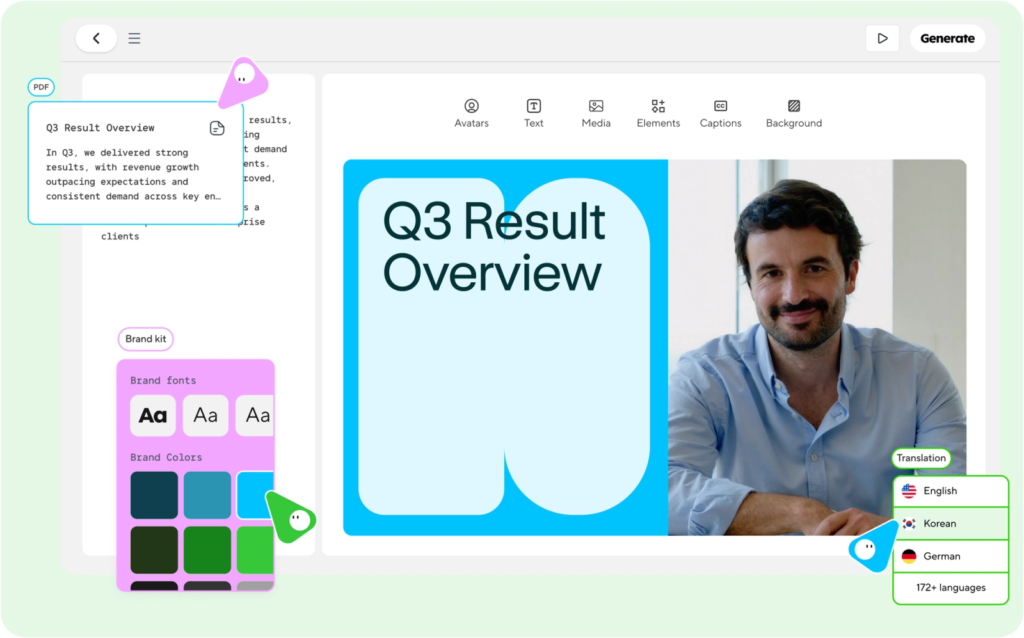
HeyGen 的強項是「真人分身」(官方叫 Digital Twin):錄一段自己說話的影片,之後只要打字,分身就會用你的臉講。免費版也能做一個分身,很適合老師先試試看自己的 AI 講師效果。
註冊並建立影片
用 Google 帳號登入 heygen.com,點 Create Video,選橫式或直式。
選人物
從 500 多個現成人物挑一個;或上傳照片做照片人物;或錄影建立自己的分身。
做分身要錄兩段
一段對鏡頭說話的訓練影片,一段照畫面文字念的同意影片(30 秒內)。
貼講稿、選聲音
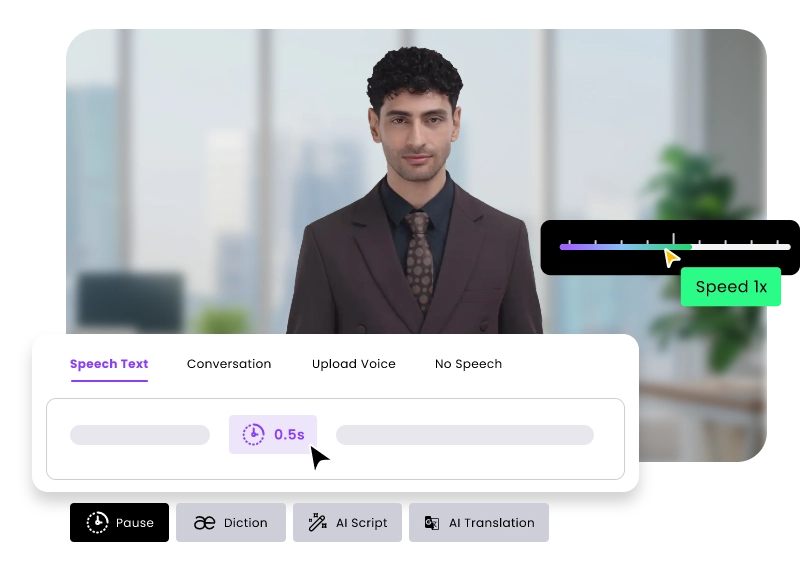
把講稿貼進腳本欄,選語言和聲音,可插入停頓、調整語速。
預覽後生成
先聽一次念法,確認後按 Generate,完成後可分享連結或下載。
適合
- 老師、講師想用自己的臉講課
- 要做多語版本(支援 30 種以上語言)
- 想先免費試出分身效果
免費版要注意
- 每支最長 1 分鐘、每月 3 支
- 影片有 HeyGen 浮水印,要付費才能移除
- 高擬真模型很吃點數,付費前先算好每月分鐘數
Vidnoz:中文介面,最適合天天練習
Vidnoz每天補免費點數,付費約 US$14.99/月起
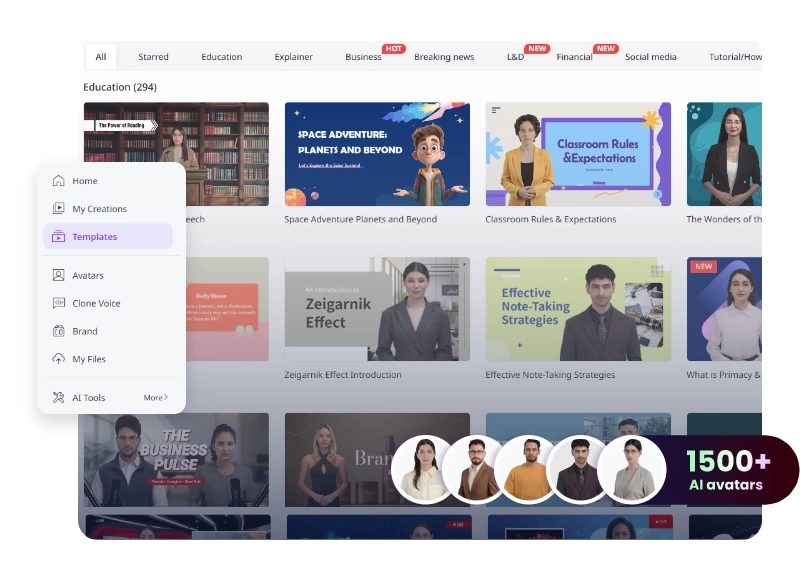
Vidnoz 有繁體中文網站和介面,範本多、上手快。每天都會補免費點數,適合學生或老師每天做一支短片練手感,例如單字介紹、課前提醒。
選範本或人物
到 tw.vidnoz.com 註冊(不用綁信用卡),從範本或虛擬人物開始。
建立語音
輸入講稿,選中文語音,可以調整語速與停頓;也能讓 AI 幫你寫稿。
加入自訂元素
換背景、加文字、圖片與字幕,把畫面調成你要的樣子。
生成影片
確認長度在 3 分鐘內,按生成,完成後下載 720p 影片。
適合
- 第一次做數字人,想要中文介面
- 每天做一支短片練習
- 課堂小活動、社群短片
免費版要注意
- 單支最長 3 分鐘、只能匯出 720p
- 有浮水印;聲音複製要付費
- 免費點數的數字中英文頁面不同,以帳號顯示為準
Synthesia:企業培訓、內部教育影片
Synthesia免費每月 10 分鐘,付費 US$19/月起
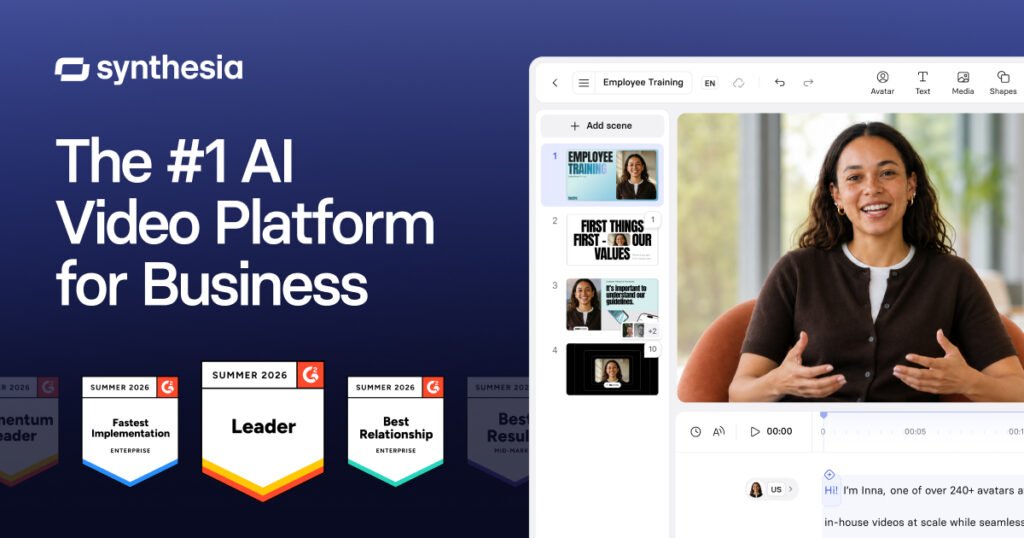
Synthesia 的操作方式很像做簡報:一頁一個場景,每頁放人物、標題和講稿,很適合做員工訓練或 SOP 教學影片。免費版每月 10 分鐘,額度在同類平台中算多。
新增影片
登入 synthesia.io 後按 Create video,從範本或空白開始。
一頁一個場景
每個場景放一段講稿,左邊的場景列表可以拖曳排序。
選人物與語言
免費版有 9 個 AI 人物可選,講稿語言選中文。
生成並分享
生成後用分享連結給學員看;要下載 MP4 得升級 Starter。
適合
- 企業內訓、新人教育、SOP 說明
- 影片要分很多段落、常常改版
- 每月需要的分鐘數比較多
免費版要注意
- 免費版不能下載,只能分享連結
- 有 Synthesia 浮水印
- 分鐘與點數每月重置,用不完不能累積
CapCut:數字人做完直接剪成短影音
CapCut可免費開始,部分功能需 Pro
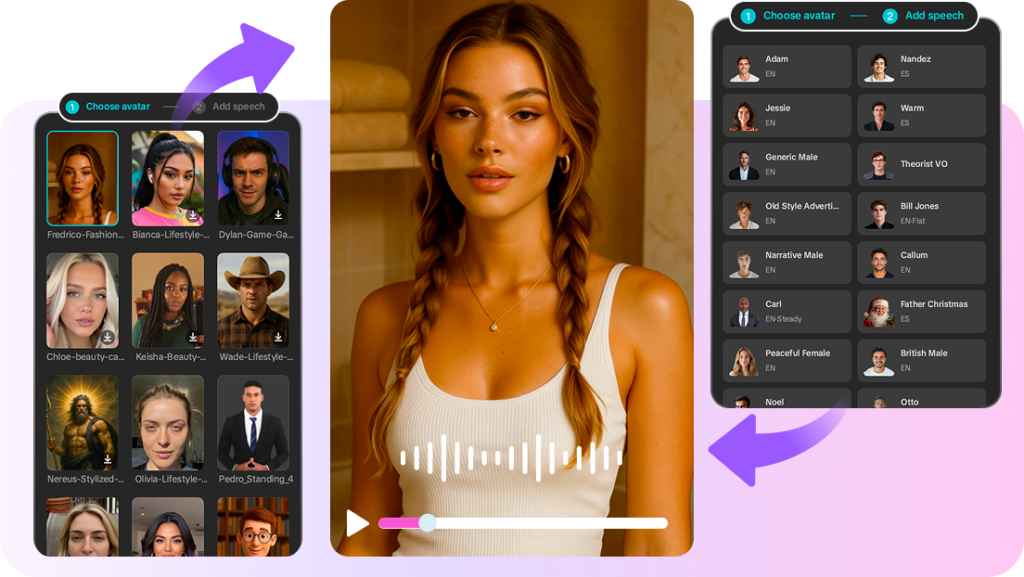
如果你本來就用 CapCut 剪片,直接用它內建的 AI 虛擬人物最省事:人物講完話,馬上就能在同一個專案加字幕、音樂和轉場,做成 Reels 或 Shorts。
打開 AI 虛擬人物
電腦版到「AI 虛擬人物」的人物庫挑選;網頁版從 AI 影片製作選 Avatar video。
加入語音
輸入講稿讓 AI 配音,或上傳自己錄好的聲音。
生成後繼續剪
按生成,再加字幕範本、背景音樂與貼圖。
匯出
調整格式與解析度後匯出,直接上傳社群。
適合
- 已經會用 CapCut 剪片的人
- 短影音、社群貼文
- 想一個軟體做完數字人+剪輯
免費版要注意
- 免費與付費功能依地區、帳號而不同
- 人物的髮型、服裝不能大改,只能換顏色與背景
- 嘴型只對得上用來生成的那段聲音,換配音要重做
D-ID:一張照片就能開口說話
D-ID14 天試用,付費 US$5.90/月起
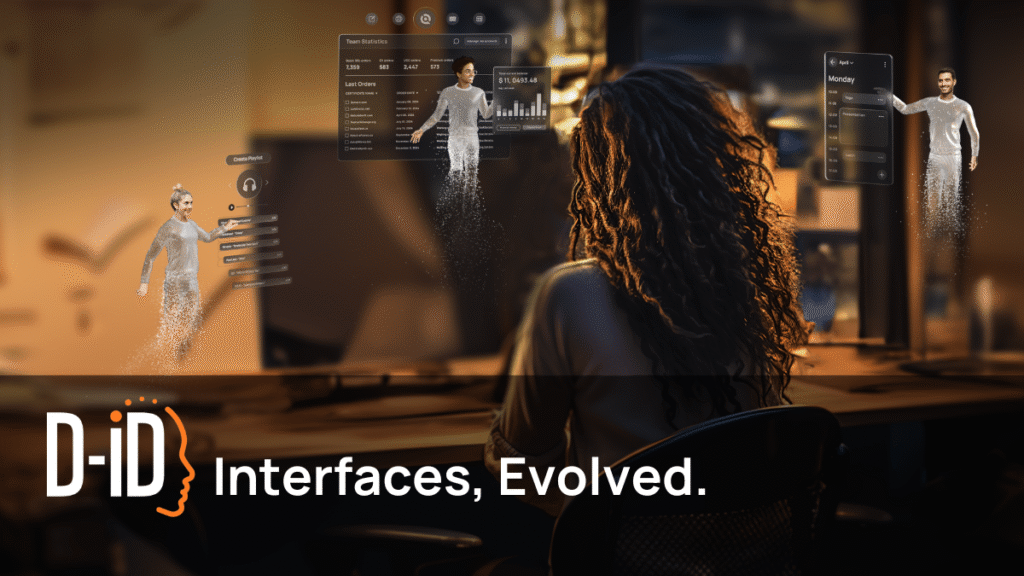
D-ID 是最早把「照片開口說話」做紅的平台之一,上傳一張人像就能生成說話影片。不過它沒有長期免費方案,比較適合拿試用期來比較畫質。
開始試用
到 d-id.com 註冊 Studio,取得 14 天、共 3 分鐘的試用額度。
上傳照片或選人物
上傳一張清楚的正面照,或使用內建人物。
輸入講稿或上傳錄音
選語言與聲音,或直接上傳自己的錄音。
生成與下載
影片長度會以 15 秒為單位無條件進位扣分鐘數,短片要精簡。
適合
- 只有照片、沒有影片素材
- 想比較「照片說話」的畫質
- 之後想做可對話的數字人
免費版要注意
- 試用 14 天就結束,3 分鐘很快用完
- 試用版是全螢幕浮水印、限個人使用
- 要商用至少得付 Pro 方案
05不想被額度綁住:開源數字人工具
如果要大量做課程影片,每月額度很快就不夠用。這時可以考慮開源工具:軟體免費、沒有每月上限,但要自己準備 NVIDIA 顯卡、會安裝 Python 環境,入門門檻明顯高很多。
| 工具(做什麼) | 硬體與安裝 | 授權重點 |
|---|---|---|
| SadTalker 一張照片+一段語音,生成說話影片 | Windows 可用 webui.bat 啟動;官方最後更新在 2023 年 | Apache 2.0,已移除非商用限制 |
| MuseTalk 1.5 高品質唇形同步,支援中文 | 官方實測 4GB 筆電顯卡可跑,8 秒影片約 5 分鐘;V100 可達即時 | 程式碼 MIT、模型可商用;其他相依模型照各自授權 |
| LivePortrait 讓照片跟著參考影片做表情、轉頭 | 有 Windows 一鍵安裝包;社群有 ComfyUI 節點 | 程式碼 MIT;InsightFace 偵測模型限非商用,商用要換掉 |
資料:各專案 GitHub 頁面(2026 年 11 月查閱)。
為什麼要看授權
「開源」不等於「可以拿去賺錢」。例如 LivePortrait 本身是 MIT 授權,但它用到的人臉偵測模型只限非商業研究;做收費課程或接案前,要逐一確認每個模型的授權。
想進一步用 ComfyUI 把講稿、配音、數字人串成自動流程,可以參考我們的〈Codex 操作 ComfyUI Portable 完整教學〉。
06怎麼選:看你的目的
| 你的目的 | 建議先試 | 原因 |
|---|---|---|
| 第一次做、想快速做出一支 | Vidnoz | 中文介面、每天補點數 |
| 用自己的臉做 AI 講師 | HeyGen | 免費版就能做一個分身 |
| 企業內訓、SOP 影片 | Synthesia | 場景式編排,每月 10 分鐘 |
| 做短影音並馬上剪輯 | CapCut | 數字人和剪輯在同一個軟體 |
| 只有照片,想讓它開口 | D-ID | 照片說話是主力功能 |
| 長期大量製作 | MuseTalk、SadTalker | 沒有月額度,但要自備顯卡 |
※ 建議先用免費方案各做一支同樣講稿的短片,比較中文發音、嘴型和畫質,再決定要不要付費。
先用同一份講稿試三家,比你看十篇評比都準。
但是,數字人不是萬能
數字人能省下拍攝時間,但有幾個限制,開始大量製作前一定要知道:
免費不等於能商用
多數免費方案有浮水印,D-ID 試用版和 Lite 版還限個人使用。要放進收費課程、廣告或公司官網,先確認商用授權。
中文發音還不完美
數字、英文、破音字常念錯,台灣口音的選擇也比英文少。生成前一定要先聽一遍。
肖像與聲音要本人同意
用別人的臉或聲音做數字人,可能侵害肖像權與隱私;平台也會要求本人錄同意影片。
觀眾的信任
數字人看久了會覺得表情單調。適合說明型內容,需要情感交流的內容,真人出鏡效果還是比較好。
三個步驟,今天就做出第一支
寫一份 1 分鐘講稿
用提示詞 1、2 改寫並檢查念法,控制在 200 字左右。
用兩個平台各做一支
例如 Vidnoz 和 HeyGen,同一份講稿,比較發音與嘴型。
剪輯並標示 AI
加上字幕與片頭,影片說明欄註明使用 AI 數字人。
本文重點
- 數字人有三種:內建虛擬講者、照片開口說話、真人分身,準備的素材不一樣。
- 開始前先準備好用途、講稿、聲音、人物素材和本人同意,免費額度才不會浪費。
- 免費方案差在「每月、每天、限時試用」,而且多半有浮水印、不能商用。
- 新手可先試 Vidnoz、HeyGen、Synthesia;剪短影音用 CapCut;只有照片用 D-ID。
- 要大量製作可考慮開源工具,但要自備顯卡,並逐一確認模型授權。
想一想
如果你的老師或主管改用數字人上課、開會,你會比較願意看,還是比較不想看?哪些內容適合交給數字人,哪些一定要真人來講?
資料來源
- HeyGen(2026 年 11 月查閱)。Pricing
- HeyGen 說明中心。Recording your consent video
- HeyGen。Custom avatar maker
- Synthesia(2026 年 11 月查閱)。Pricing
- Synthesia 說明中心。Self-serve users guide to credits
- Vidnoz(2026 年 11 月查閱)。Pricing
- Vidnoz 繁體中文網站。首頁
- CapCut。AI avatar
- D-ID。Studio pricing
- Techpresso(2026 年 10 月)。Is D-ID worth it
- Creatify。Pricing
- OpenTalker。SadTalker
- TMElyralab。MuseTalk
- KlingAIResearch。LivePortrait
文中平台畫面為各平台官網公開圖片,著作權屬原公司所有,僅供介紹說明。封面插圖為 AI 生成的示意圖。
Edit with Tr.Bug
Follow me on:LinkedIn | 探教育TempEDU

1 Comment.
Comments are closed.