
影音剪輯 / 實機操作:CapCut Android 版,2026 年 10 月
同一段風景素材,有人剪出來像旅遊廣告,有人剪出來像幻燈片。差別通常不在手機好不好、素材貴不貴,而在幾個小技巧:畫面會不會動、剪接點有沒有跟著音樂、有沒有一個讓人停下來的特效。
這篇用 CapCut 的實機截圖,整理 5 個最值得先學的剪輯技巧:從「素材能不能用」開始,到關鍵影格、音樂自動踩點、卡點縮放,最後用一條遮罩線做出換天空、斜角轉場和「全面啟動」城市對摺。每一步都附上建議數值,照著做就能做出一樣的效果。文末也會比較 CapCut 和 VLLO 各適合什麼情況。
30 秒看重點
3 個問題
下載素材前先問:能商用嗎?要署名嗎?能轉賣原檔嗎?
2 個點
關鍵影格至少要兩個,畫面才會動;只打一個點不會有任何變化。
1 個開關
選取音軌 › 節奏 › 自動產生,CapCut 幫你標出節拍點。
100→130→100
卡點縮放的三個數值:拍點 100%、兩拍中間 130%、下一拍回到 100%。
1 條線
水平遮罩加上羽毛、旋轉、反轉,就能做出三種常見特效。
按鈕名稱以 2026 年 10 月的 CapCut 台灣版為準,iPhone、iPad 的位置相同。
01素材先看授權,再按下載
很多人剪到一半才發現:影片上傳後被檢舉、音樂被靜音,原因多半出在素材授權。免費素材網站不代表「什麼都能做」,下載前先問自己三個問題:
可以商用嗎?
業配、店家宣傳、接案都算商用。標示 Non-Commercial(NC)的素材就不能用在這些地方。
要不要署名?
CC BY 要在影片說明寫出作者與授權;CC0 和多數「免署名」網站則不用。
能轉賣原檔嗎?
幾乎所有網站都禁止把原始素材直接打包、轉售或重新散布,一定要剪輯後再發布。
CC0=隨意用|CC BY=要署名|CC BY-NC=不可商用
10 個常用的免費素材網站
| 網站與主要素材 | 商用與署名 |
|---|---|
| 影視颶風素材庫 4K 實拍影片、圖片、音效 | 依各素材授權,商用前依站內流程確認 |
| Pexels Videos 人物、生活、城市、自然 | 可商用、免署名 |
| Pixabay 影片、音樂、音效、照片 | 可商用、免署名 |
| Mixkit 影片、配樂、音效、模板 | 看標示:Restricted 僅限非商用 |
| Dareful 4K 空拍、自然風景、縮時 | 可商用,CC BY 4.0 要署名 |
| YouTube 音樂庫 背景音樂、音效(需登入) | 可商用,CC 曲目要註明出處 |
| OpenTracks 依情緒找配樂(原 DOVA-SYNDROME) | 可商用、基本免署名 |
| 効果音ラボ 按鈕聲、動畫音效、生活聲 | 可商用、免署名 |
| Freesound 環境音、特殊音效(需帳號) | 每個檔案授權不同 |
| ZapSplat 生活、卡通、科幻音效 | 可商用,要署名 |
整理於 2026 年 10 月。各網站條款會更新,正式使用前請以網站最新說明為準。
不想離開 App
CapCut 本身也有素材庫:點「新影片」後,上方切到「素材庫」,風景、背景、轉場、綠幕都有。練習時直接用它最快,但素材庫的素材一樣要剪輯後再匯出,不要原封不動直接發布。
02關鍵影格:兩個點,畫面才會動
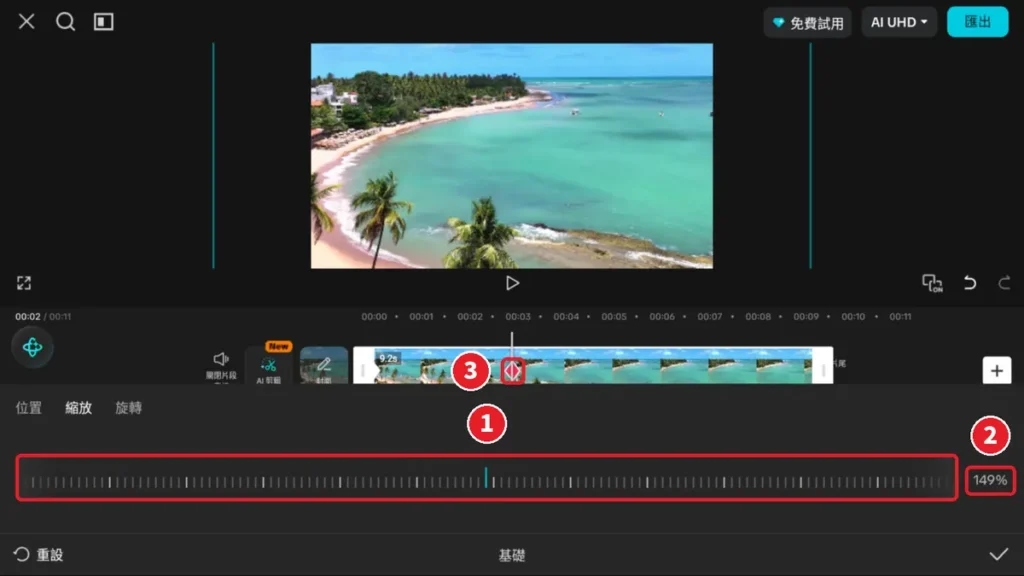
關鍵影格是讓靜態畫面「動起來」的基本功。它的原理很單純:在時間軸上記下「某個時間點的狀態」,兩個點之間的變化,CapCut 會自動補上。
0 秒|第一個關鍵影格
縮放 100%(原本大小)
約 3 秒|第二個關鍵影格
縮放 150%(推近)
再往後|第三個關鍵影格
縮放 100%(拉遠回來)
做法:推近再拉遠
先選取片段
點一下時間軸上的片段,出現白框後,預覽畫面右上角才會出現關鍵影格按鈕 ◇+。
打第一個點
播放頭停在 0 秒,按 ◇+,片段上出現紅色菱形。
往後移再改數值
播放頭移到約 3 秒,點「轉換」›「進階」›「縮放」,調到約 150%。
看它自動新增
已經有第一個點後,只要改數值,CapCut 就會自動在這裡記下新的關鍵影格。
卡住了怎麼辦:淡入做完整段都是黑的
同樣的方法換成「不透明度」就能做淡入:起點設 0、約 1 秒後設回 100。如果只設了 0 那個點,後面沒有設回 100,整段就會一直是黑的。每一種效果都要有自己的起點和終點。
03自動踩點:讓 CapCut 幫你找節拍
「卡點」就是讓剪接、轉場、放大都對準音樂的節拍。以前要一拍一拍聽、一拍一拍標記,CapCut 的自動踩點可以一鍵完成。
加入音樂
下方工具列點「音樂」進入音樂庫,點曲名試聽,按 + 加入專案。
選取音軌
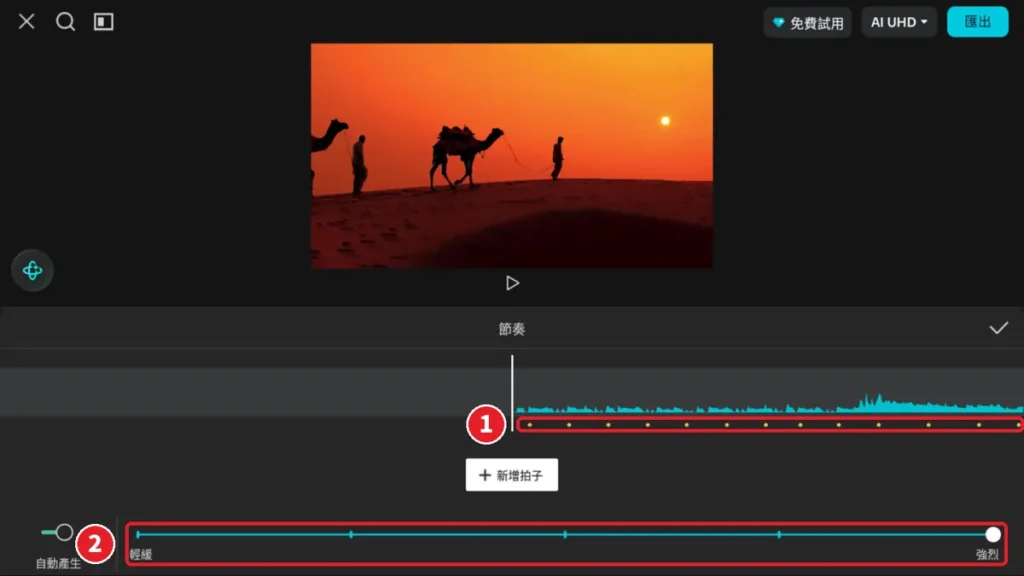
點一下青色的音軌,出現白框,工具列點「節奏」。
打開自動產生
打開左下角「自動產生」開關,跳出確認時按「新增拍子」。
調整節拍密度
音軌下方出現黃點就成功了。拖桿往「輕緩」點變少,往「強烈」點變多。
音樂哪裡找
CapCut 音樂庫的「商業」分頁是可用於商業用途的曲目;縮圖有紫色鑽石的是付費 Pro 曲目。從 YouTube 音樂庫、Pixabay 下載的音樂,用音樂庫裡的資料夾圖示匯入。
04卡點縮放:畫面跟著音樂彈一下
有了節拍點,再把第 02 節的關鍵影格搬過來用,就是短影音最常見的「卡點縮放」:畫面在每一拍之間放大再縮回,看起來像跟著音樂跳動。
對準第一個黃點
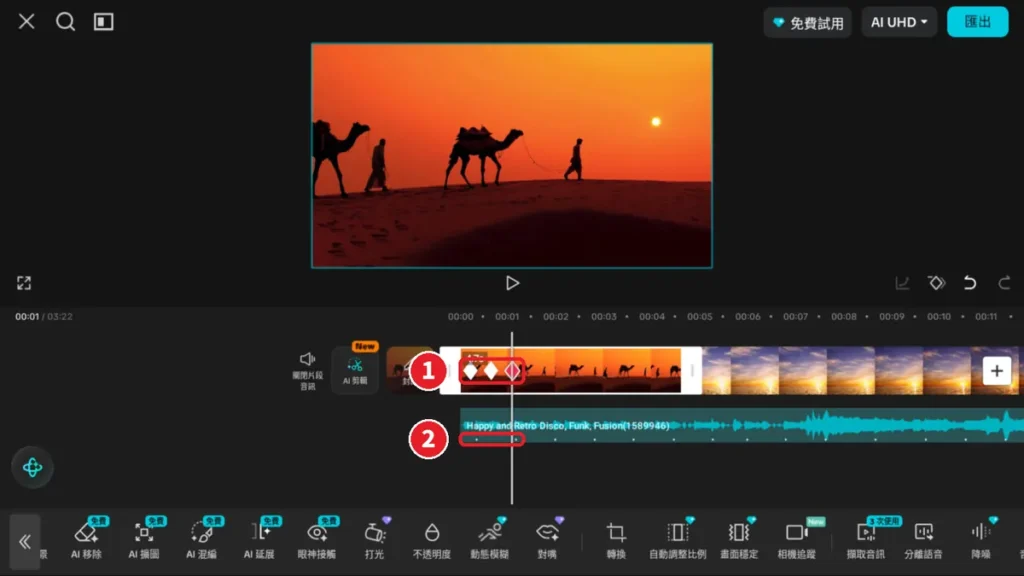
選取影片片段,播放頭對準黃點,按 ◇+。
中間放大
播放頭移到兩個黃點中間,縮放調到約 130%。
下一拍縮回
播放頭移到下一個黃點,縮放調回 100%。
重複
後面每兩個黃點重複一次,就是整段卡點縮放。
最後別忘了收尾:音樂比影片長時,把播放頭移到影片結尾,選取音軌按「分割」再刪掉後半段;選取音軌點「淡化」加上淡出,結尾才不會突然斷掉。匯出時解析度選 1080p,有紫色鑽石的選項是付費功能。
05遮罩:一條線做出三種特效
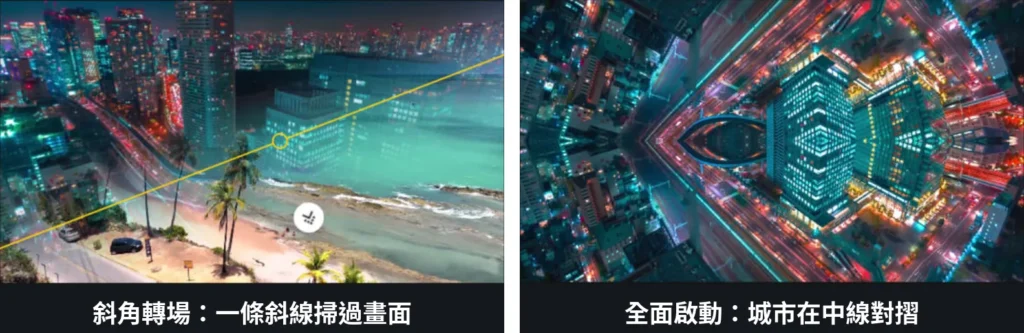
遮罩聽起來很進階,其實觀念只有一句話:在上層畫面剪出一個形狀,形狀外面露出下層。CapCut 的上層叫「重疊」(其他教學常說的「畫中畫」),遮罩加在重疊片段上。
上層:重疊
要「部分出現」的畫面,例如天空、城市。
遮罩
決定上層哪一塊看得到;反轉就是把看得到、看不到的區域對調。
下層:主軌
其餘地方露出主軌原本的畫面。
| 效果 | 關鍵設定(建議數值) |
|---|---|
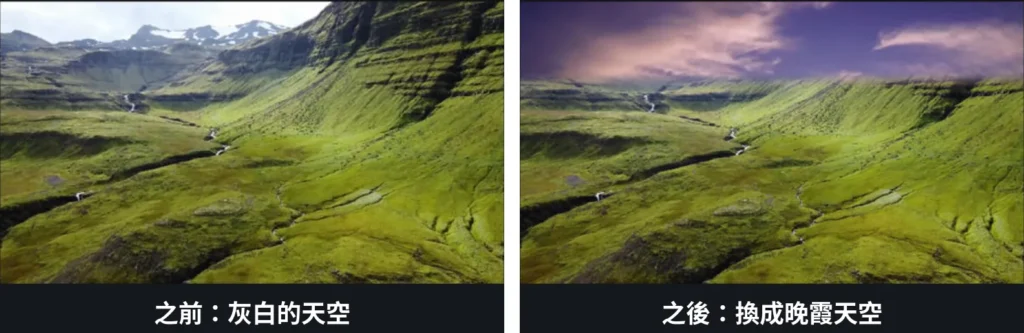
| A|換天空 山谷配晚霞 | 水平遮罩線移到山稜(Y 軸約 433)、羽毛 20~30、重疊放大約 102% 消除白邊 |
| B|斜角轉場 海灘換到城市 | 遮罩旋轉約 -21°、羽毛約 20;遮罩線從左上推到右下,頭尾各打一個關鍵影格 |
| C|全面啟動 城市在中線對摺 | 同一段影片製作副本放到重疊,旋轉 180° 再鏡像;水平遮罩+反轉、羽毛約 14 |
數值是示範素材的參考值,換成自己的影片時依畫面微調。
找不到遮罩?
新版 CapCut 把遮罩放在重疊片段工具列最右邊的「遮罩轉場」按鈕裡,選「水平」後再點一次,才會出現位置、旋轉、羽毛的調整面板。
新手最常卡住的四個地方
沒有關鍵影格按鈕
片段沒有選取。先點一下片段,出現白框,◇+ 才會出現。
畫面整段沒變化
只打了一個關鍵影格,或兩個點的數值一樣。
工具列找不到遮罩
要先選取重疊片段,工具列才會換成重疊的功能,遮罩在「遮罩轉場」裡。
匯出時要求付費
用到有紫色鑽石的曲目或功能(例如 AI ultra HD),換掉或關掉再匯出。
CapCut 還是 VLLO?看你要做什麼
兩個都是手機上好上手的剪輯 App。我們之前實測過 VLLO 的 AI 自動字幕與 15 秒短影音,加上這次的 CapCut 實作,可以這樣選:
| 你的需求 | 建議 | 原因 |
|---|---|---|
| 每週快速發 15~30 秒短影音,需要繁體中文字幕 | VLLO | AI 自動字幕支援繁體中文,免費版匯出無浮水印 |
| 想做關鍵影格動畫、音樂卡點、遮罩特效 | CapCut | 關鍵影格、自動踩點、遮罩都內建,素材庫也很齊 |
| 只要基本剪接、加音樂、加文字 | 兩個都可以 | 挑介面用得順手的那一個 |
VLLO 部分依本站 2026 年 10 月實測文章;CapCut 部分依本文實機操作。
今天就能開始的三個練習
挑素材
開新影片,從素材庫「風景」挑一段空拍。
做推近再拉遠
打三個關鍵影格:100%、150%、100%。
做 10 秒卡點
加一首節奏強的歌,自動踩點後做卡點縮放,再加淡出。
延伸學習
想一步一步跟著做?這篇的內容來自 TempEDU 的 CapCut 課程:三堂實作、88 頁紅框步驟簡報,每一步都有實機截圖和建議數值,最後附 10 題測驗。
也可以搭配閱讀:VLLO 介紹:AI 自動字幕支援繁體中文,畫面字幕、語音字幕與 15 秒短影音實測、如何製作數位教材:2026 免費工具全攻略
本文重點
- 下載素材前先問:能商用嗎?要署名嗎?能轉賣嗎?
- 關鍵影格至少要兩個點;有第一個點後,改數值就會自動新增。
- 選取音軌 › 節奏 › 自動產生,黃點就是節拍。
- 卡點縮放:黃點 100%、中間 130%、下一個黃點 100%。
- 遮罩加在上層的重疊片段,水平遮罩搭配羽毛、旋轉、反轉做出三種特效。
想一想
想想你最近滑到、讓你停下來的那支短影音:它用的是推近、卡點,還是換天空這類遮罩特效?如果換成你的素材,你會先試哪一招?
資料來源
- Creative Commons。About CC Licenses
- Pexels。Pexels License
- Pixabay。Content License Summary
- Mixkit。Mixkit Licenses
- TempEDU(2026 年 10 月)。VLLO 介紹:AI 自動字幕支援繁體中文,畫面字幕、語音字幕與 15 秒短影音實測
內文截圖為 TempEDU 於 2026 年 10 月實機操作 CapCut Android 版;封面插圖為 AI 生成的示意圖。
Edit with Tr.Bug
Follow me on:LinkedIn | 探教育TempEDU

2 Comments.
Comments are closed.