
工具實測 / 測試日期 2026 年 10 月
補習班老師、小店老闆想自己經營 Reels,第一個問題通常是:「要用什麼剪?」電腦軟體功能多,但活動當天要快發,拿出電腦就慢了。這篇介紹一款很多人入門會用的手機剪輯 App:VLLO。它最值得推薦的地方,是支援繁體中文的 AI 自動字幕:短影音最花時間的「打字幕」,交給 AI 先做一遍。
我們為補習班規劃短影音工作坊時,用 iPhone 從開新專案到匯出,實際剪了一支 15 秒的活動快剪,每一步都截圖。下面先介紹 AI 自動字幕的兩種模式「畫面字幕」和「語音字幕」,再整理 VLLO 是什麼、免費版能做到哪裡、7 個步驟怎麼剪,以及新手最容易踩到的坑。
30 秒看重點
繁中字幕
AI 自動字幕支援繁體中文,不用一句一句打
無浮水印
免費版匯出的影片不會留下 VLLO 浮水印
2 種模式
畫面字幕看畫面產生字卡,語音字幕把說話轉成字幕
16:9
開新專案的預設比例是橫的,做 Reels 一定要改成 9:16
約 40 秒
實測免費版匯出前播了 2 則廣告
資料:VLLO 官網、App Store 台灣區頁面(2026 年 10 月查詢)與本文實測,詳見文末資料來源。
01最值得用的功能:支援繁體中文的 AI 自動字幕
很多人滑 Reels 時是關聲音的,沒有字幕,家長就不知道影片在說什麼。可是一句一句打字幕非常花時間,這正是 VLLO 的 AI 自動字幕最有幫助的地方:語言選繁體中文,AI 先把字幕做出來,你只要檢查、修正。
VLLO 的自動字幕分成兩種模式,適合不同的影片:
| 模式 | 怎麼產生字幕 | 適合的影片 |
|---|---|---|
| 畫面字幕 | AI 分析畫面內容,自動產生搭配的字卡文字 | 沒有人說話的活動快剪、Vlog、作品展示 |
| 語音字幕 | 辨識影片裡的說話聲音,轉成一句一句的字幕 | 老師入鏡講解、課程介紹、家長訪談 |
資料:TempEDU 使用經驗;VLLO 官網自動字幕頁面;App Store 更新說明(2026 年 10 月查詢)。
舉例來說,說故事比賽的快剪全程只有音樂,就用畫面字幕產生幾張字卡;老師對著鏡頭介紹安親班的一天,就用語音字幕把老師說的話轉成字幕。App Store 的 14.4 版更新說明也提到新功能 Smart-Caption:「可分析您的影片,自動產生合適的字幕」。
怎麼用:4 個步驟
打開自動字幕
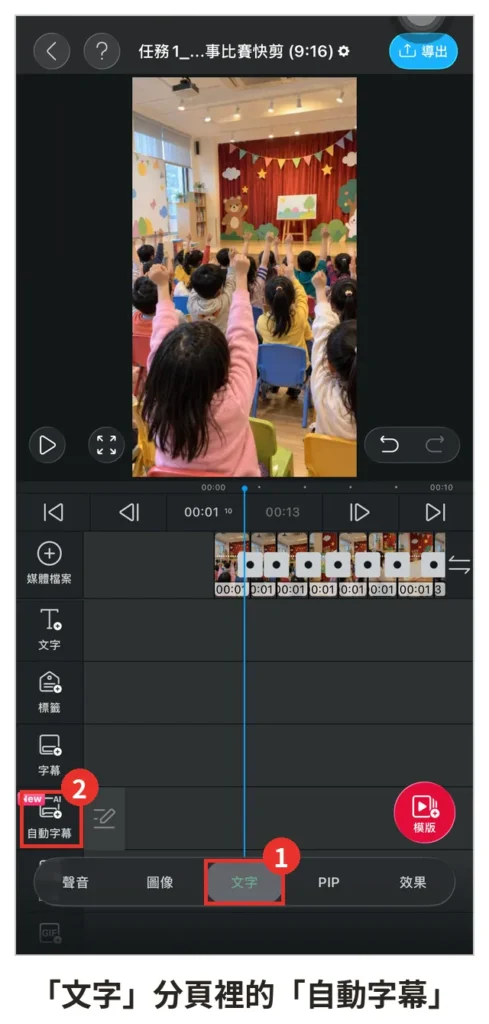
在編輯畫面切到下方「文字」分頁,點左邊的「自動字幕」。
選模式與語言
依影片選畫面字幕或語音字幕,語言選繁體中文,再選範圍和字幕樣式。
按勾勾產生
AI 會把字幕一段一段放到時間軸上。
逐句檢查
從頭播一次,改錯字、斷句,調整字幕位置。
一定要檢查錯字
人名、班級名稱、英文單字最容易辨識錯,發布前逐句看過。
收音要乾淨
用語音字幕時,背景音樂先別加,環境吵雜也會降低辨識率。
費用以 App 為準
App Store 沒寫明自動字幕是否要付費或點數,使用前看 App 內的標示。
02VLLO 是一款專做手機短影音的入門剪輯 App
VLLO 是韓國公司 Vimosoft 開發的影片剪輯 App,介面有繁體中文,操作方式是「上面預覽、下面時間軸」,第一次剪片的人也找得到功能在哪裡。
| 項目 | 內容 |
|---|---|
| 開發商 | Vimosoft(韓國) |
| 平台 | iPhone、iPad、Android;App Store 也列出 Apple 晶片的 Mac |
| 內建素材 | 官網標示 1,800 首以上音樂與音效、3,500 個以上設計素材(貼圖、標籤等) |
| AI 功能 | 自動字幕(支援繁體中文)、AI 配音、AI 去背、AI 追蹤等(部分需付費) |
| 費用 | 基本剪輯免費、匯出不留浮水印;進階功能與部分素材要訂閱 |
資料:VLLO 官網、App Store 台灣區頁面,2026 年 10 月查詢。
看數據,先看定義
官網寫「no ads, no fees」,但 App Store 的年齡分級欄位標示「包含廣告」,我們實測免費版在匯出前也播了廣告。官網說的可能是剪輯過程中沒有廣告,或指付費版。介紹工具時,官方宣傳和實際使用要分開看。
03免費版夠剪日常短影音,進階效果才要付費
App Store 的說明寫得很清楚:基本剪輯免費,而且未付費也不會留下浮水印;綠幕去背、子母畫面(PIP)、馬賽克、定格動畫等進階功能需要付費。音樂和文字樣式左上角有紅色皇冠的,也是付費才能用。
免費版就能做
- 修剪、分割、排序、調速度
- 沒有皇冠的背景音樂、淡入淡出
- 基礎文字樣式、基本轉場
- 9:16、1080×1920、30fps 匯出,不留浮水印
要付費才能用
- 綠幕去背、子母畫面(PIP)
- 馬賽克、定格動畫
- 有紅色皇冠的音樂、文字與轉場
- 部分 AI 功能
| App 內購項目 | App Store 台灣區顯示金額 |
|---|---|
| VLLO Premium(年訂閱) | $390 |
| VLLO Premium PLUS(月訂閱/週訂閱) | $250/$90 |
| VLLO 進階版(月訂閱) | $150 |
資料:App Store 台灣區 VLLO 頁面「App 內購買項目」,2026 年 10 月查詢。各方案包含哪些功能、價格是否調整,請以下載當下 App 內顯示為準。
04實測:7 個步驟剪出一支 15 秒活動快剪
測試素材是 8 段直式影片、每段 6 秒(共 48 秒),內容是英文說故事比賽。目標是剪成 15 秒以內、有音樂、有開頭標題和片尾店名的 Reels。以下截圖都是 iPhone 版 VLLO 實機畫面,紅框是要點的地方;Android 版的按鈕位置大致相同。
步驟 1|開新專案,依序選素材
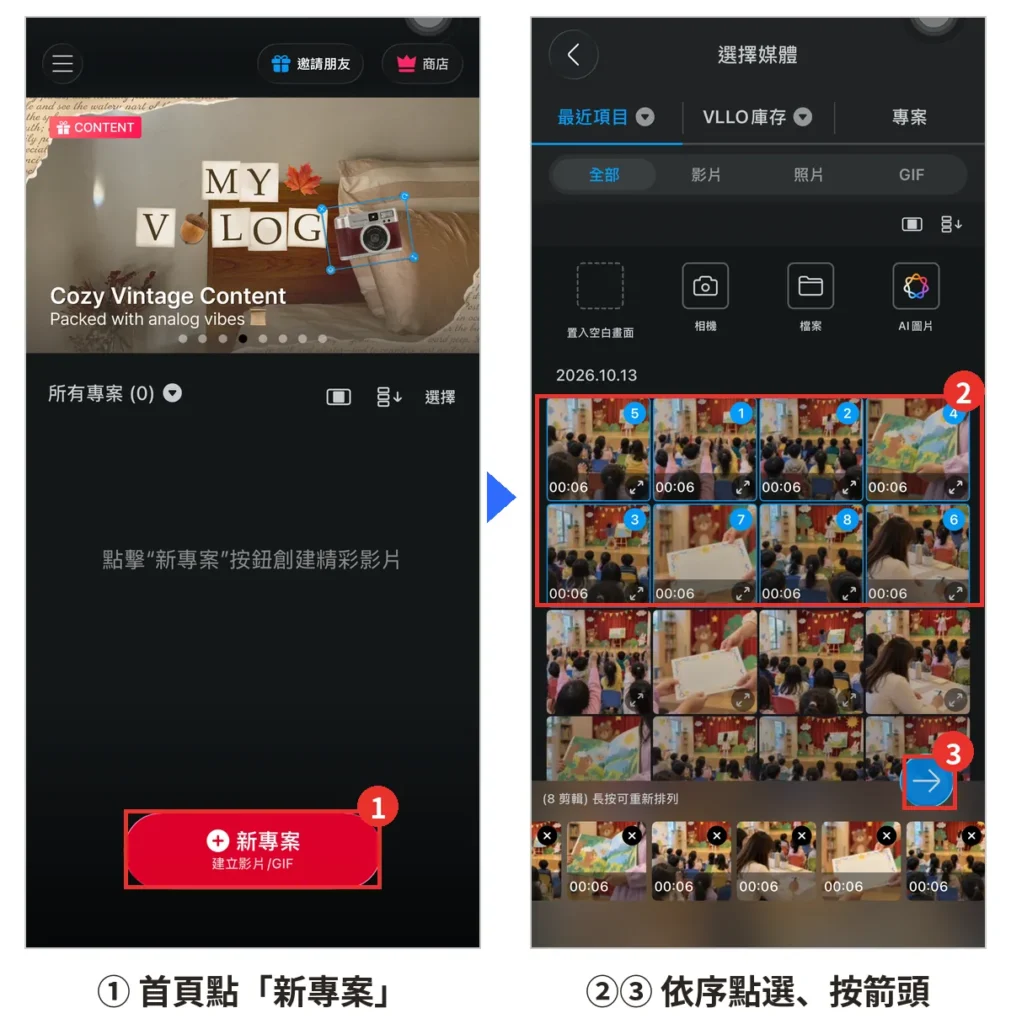
首頁點紅色「新專案」,相簿會打開。點選的順序就是影片的播放順序,每點一段,右上角會出現藍色數字;點錯了,在下方縮圖長按拖曳就能重排。第一段建議放最有動作、最有情緒的畫面(例如全班歡呼),家長滑到時才會停下來。
步驟 2|畫面比率改成 9:16(最重要)
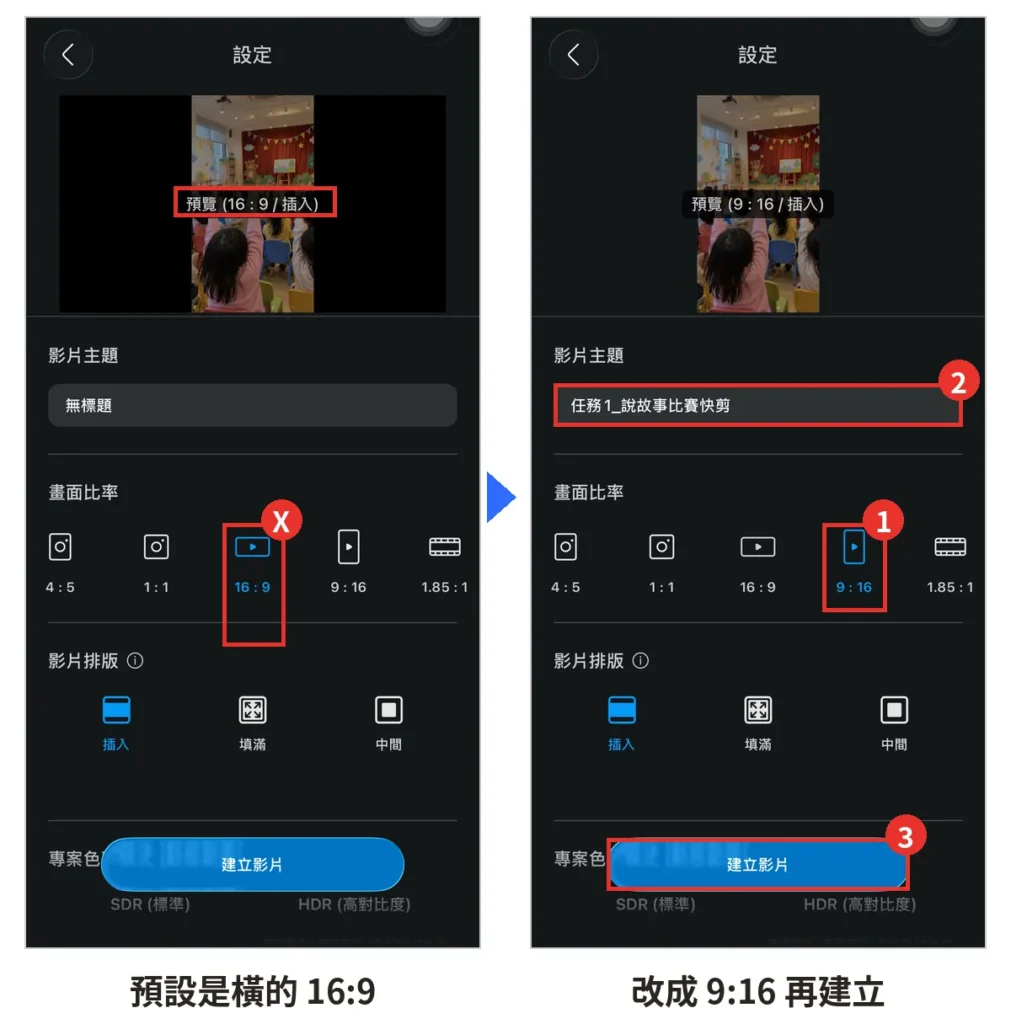
選完素材會進入「設定」頁。VLLO 的預設比率是 16:9(橫的),這是 YouTube 影片的比例;Reels 是直式 9:16,沒改的話影片上下會出現黑邊。點「9:16」後上面的預覽會變成直的,順便把影片主題改成好認的名字,再按「建立影片」。
Reels 規格要記得
直式 9:16、解析度 1080×1920。開專案選 9:16、匯出選 1080p,就符合 Reels 的建議規格。
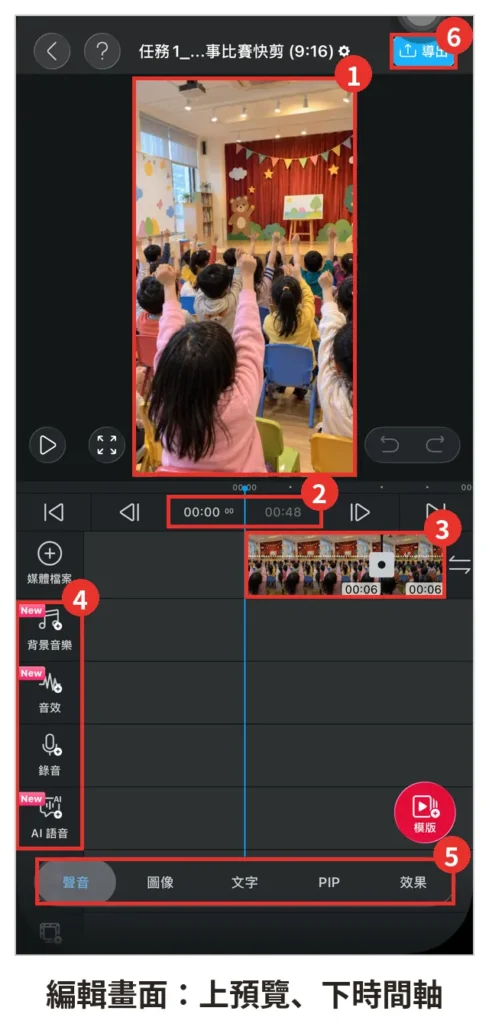
進到編輯畫面後,上半部是預覽,下半部是時間軸。中間那條藍色直線叫「播放頭」,手指把時間軸往左滑,播放頭就往後走;右上角的「導出」是最後一步才按。
步驟 3|修剪:每段只留 1.5 秒
點一下時間軸上的片段,下方會出現剪輯工具。最常用的有三個:「從頭開始」刪掉播放頭前面、「到此為止」刪掉播放頭後面、「分割」從播放頭切成兩段。實測做法是把播放頭滑到約 1.5 秒,按「到此為止」,後面就不見了;8 段都剪完,總長度從 48 秒變成約 13 秒。
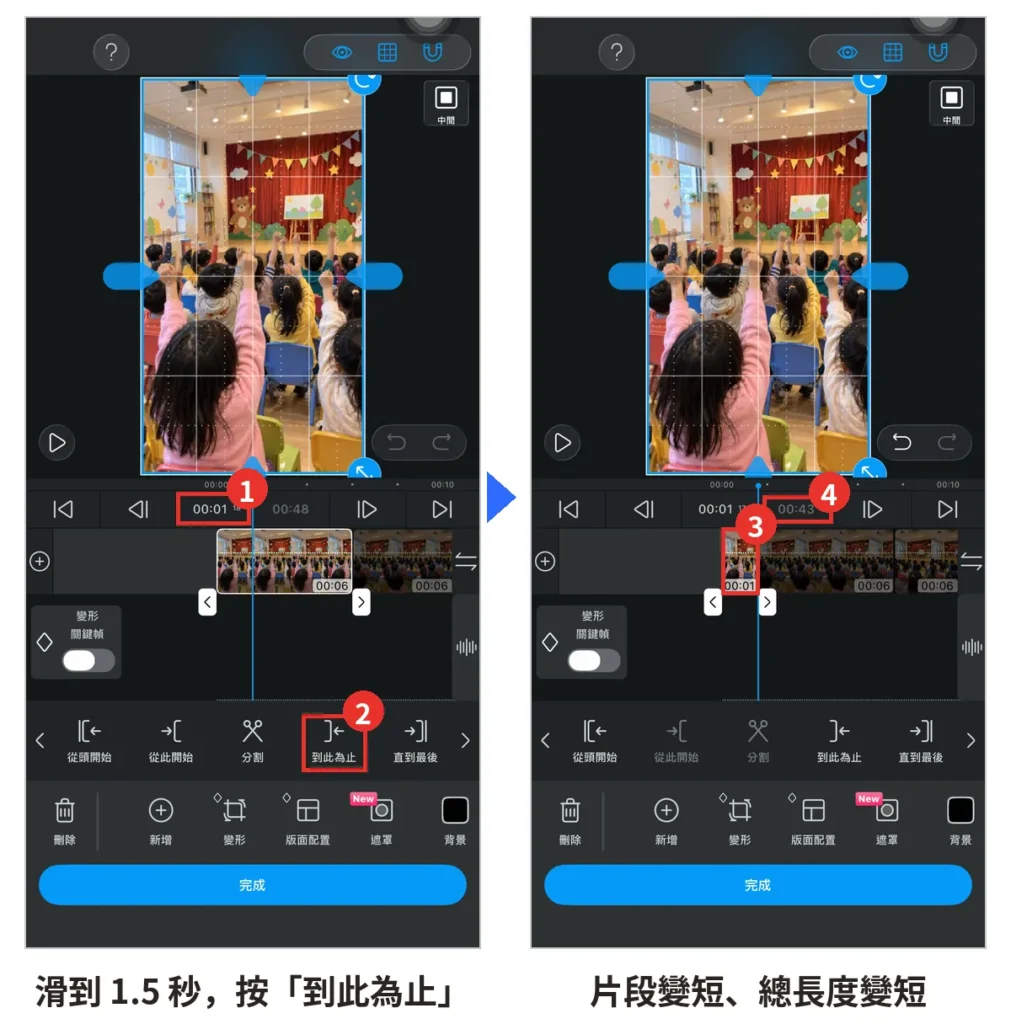
看懂時間
畫面上的「00:01 18」是 1 秒又 18 格。影片每秒 30 格,所以 18 格大約 0.6 秒。快剪不需要剪得很精準,每段 1.5 到 2 秒都可以。
步驟 4|加背景音樂,結尾淡出
先把播放頭滑回 00:00,點「背景音樂」→「音樂庫」。按放大鏡可以搜尋,例如輸入「淘氣」或「可愛」,很適合孩子的活動。左上角有紅色皇冠的是付費曲目,選沒有皇冠的就好。加入後音樂會自動剪成和影片一樣長,再到「淡出」選「片尾部分」設 2 秒,結尾才不會突然斷掉。
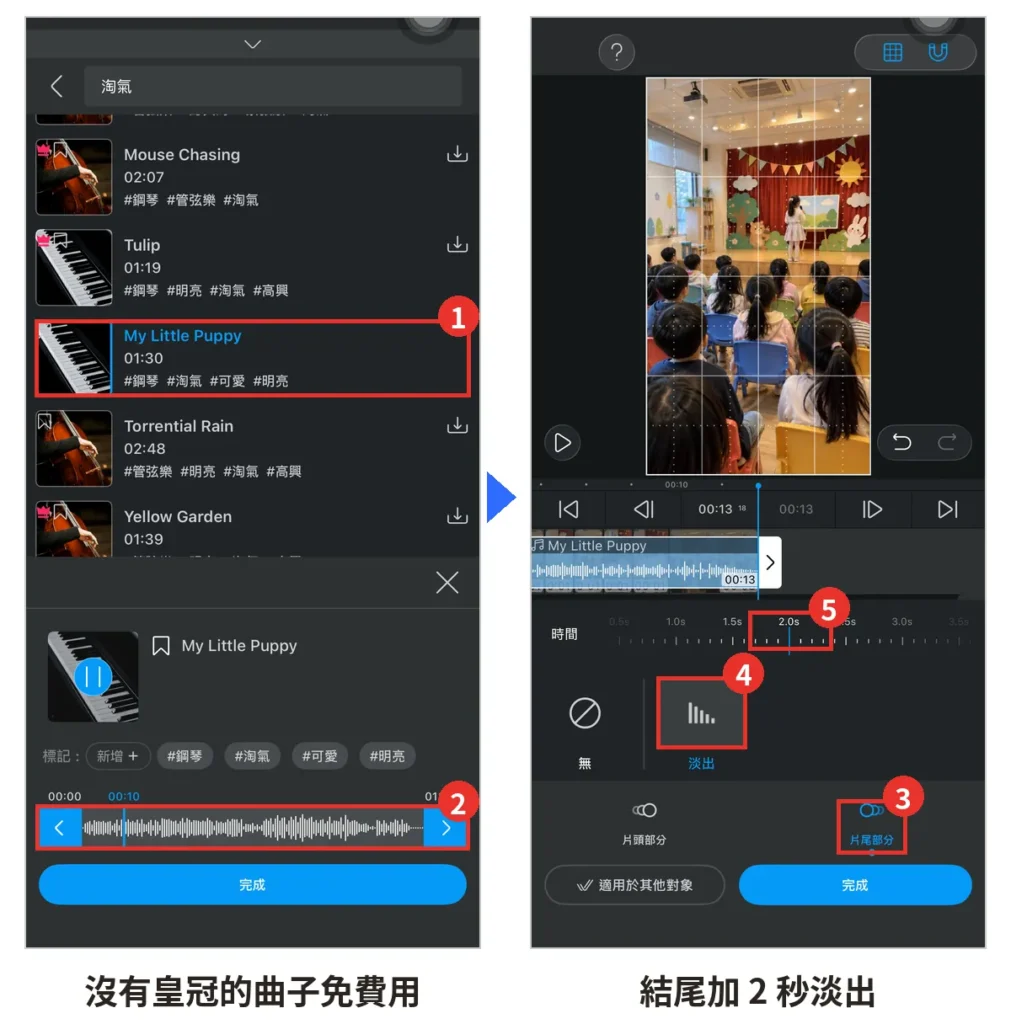
用 App 內建的免版權音樂,比用流行歌安全:流行歌可能讓影片被靜音或下架。
步驟 5|加文字:開頭標題、片尾店名
播放頭在開頭時,切到下方「文字」分頁,點左邊「文字」,在「基礎」分類選黑框白字,在任何背景上都看得清楚。輸入「英文說故事比賽」,然後按住文字拖到畫面中間,拉右下角放大。最後一段同樣加上「○○美語 ○○分校」這類店名,家長看完才知道是哪一間。
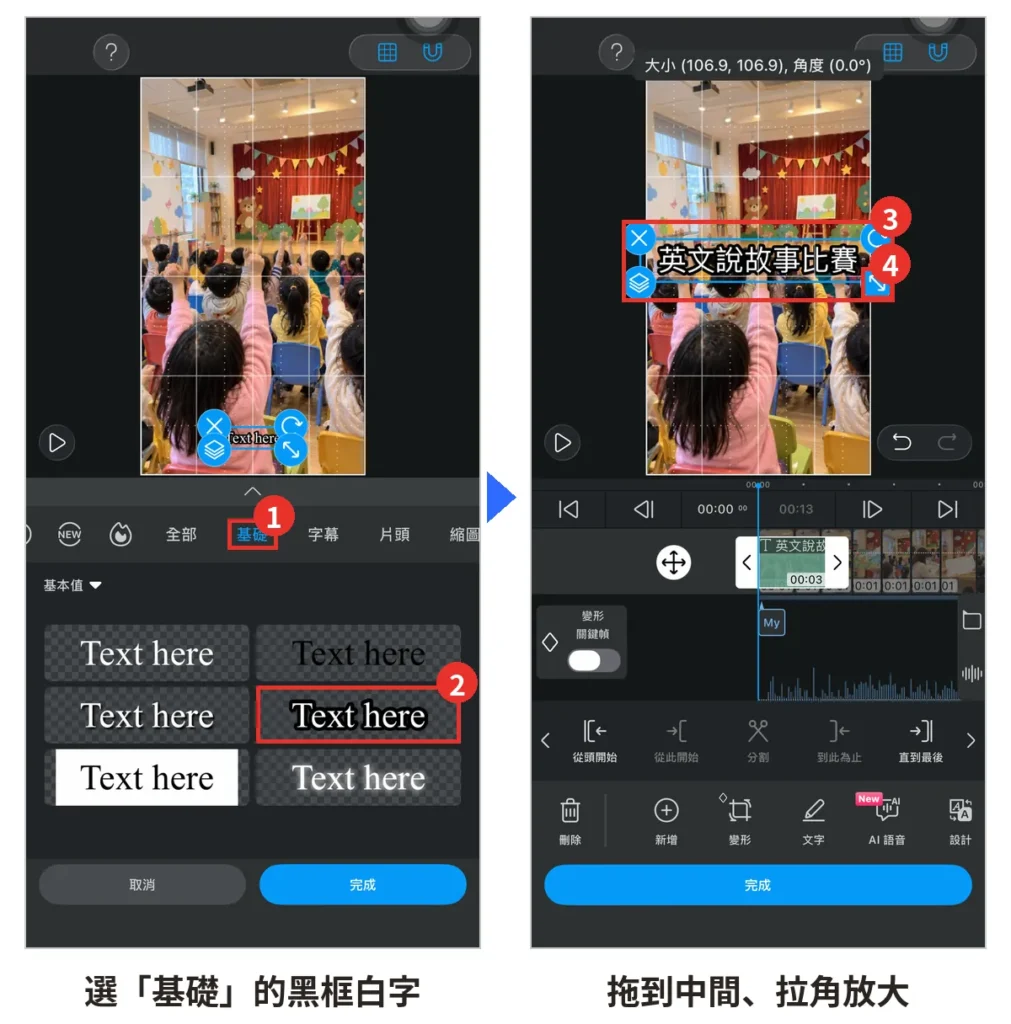
為什麼要拖到中間
VLLO 預設把文字放在畫面最下方,但 Reels 下方會被帳號名稱和貼文說明蓋住。重要的字和臉,都放在畫面中間。
步驟 6|轉場:只在最後一段用
片段之間的白色小方塊就是轉場按鈕。快剪影片跟著音樂直接切,節奏才俐落,所以只在進入店名那一段前加「漸隱」1 秒,讓結尾有收尾的感覺。要注意轉場會讓兩段重疊,影片會變短(實測從 13 秒變 12 秒)。
有人說話的影片
這支快剪只有音樂,所以字卡是手動加的,也可以改用畫面字幕。如果是老師入鏡說話的介紹型影片,在步驟 5 改用語音字幕,再逐句檢查即可。
步驟 7|導出:1080p、30fps、存到相簿
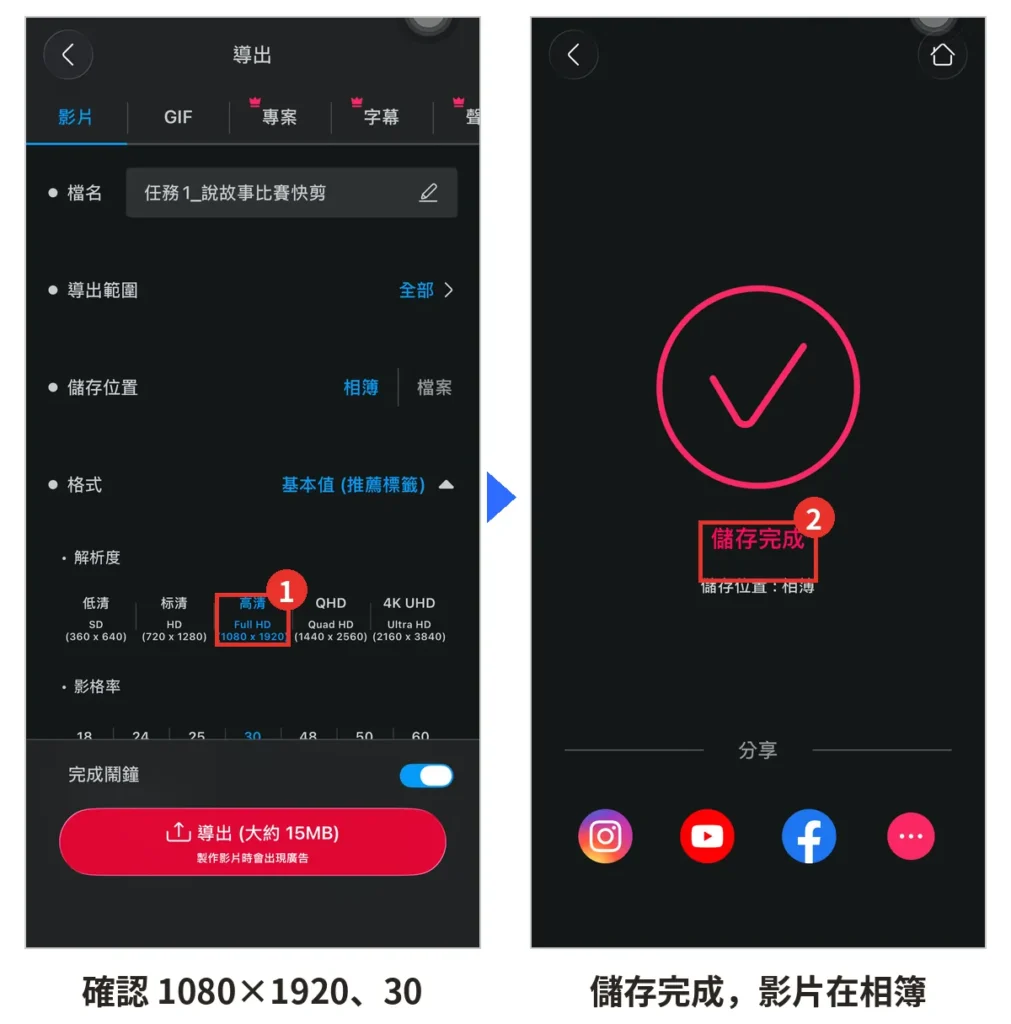
按右上角「導出」,儲存位置選「相簿」,展開「格式」確認是高清 1080×1920、30 格,這是預設值,不用改。按紅色「導出」後,免費版會先播廣告;實測播了 2 則、約 40 秒,等左上角出現關閉按鈕再關掉,看到「儲存完成」,影片就在相簿裡了。
| 實測項目 | 結果 |
|---|---|
| 素材 | 8 段直式影片,共 48 秒 |
| 成品 | 約 12 秒,9:16、1080×1920、30fps,約 15 MB |
| 時間 | 從開專案到匯出約 18 分鐘(含逐步截圖) |
| 費用 | 0 元,全程使用免費功能 |
※ 單次實測估計。時間會因素材數量、熟悉程度而不同。
這些截圖怎麼來的
本文的操作與截圖,是用 SideTap 讓 Claude 透過 USB 實際操作 iPhone 完成的,做法可以參考〈AI 操作手機:用 SideTap 讓 Claude 透過 USB 控制 iPhone〉。
05新手最常卡住的 5 個地方
這些都是實測時真的遇到、課堂上學員最容易舉手的問題:
影片是橫的、有黑邊
開新專案時沒把預設的 16:9 改成 9:16。最快的解法是重開一個專案。
音樂或樣式不能用
左上角有紅色皇冠的是付費素材,換一個沒有皇冠的。
文字變成直的
輸入框上方右邊三個按鈕是直書排列,點左邊的「中間」就會變回橫的。
播放頭一滑就跑太遠
手指慢慢拖、放開前停一下;剪錯就按預覽右下角的「復原」。
廣告跳到 App Store
廣告上的「取得」是下載別的 App,不要按。誤按了就返回 VLLO。
06適合當入門工具,但不是萬能
優點
- AI 自動字幕支援繁體中文,有畫面字幕和語音字幕兩種
- 繁體中文介面,按鈕都有文字說明
- 免費版匯出不留浮水印
- 內建免版權音樂,不怕被靜音
- 預設匯出規格就符合 Reels
缺點
- 免費版匯出前要看廣告
- 馬賽克、子母畫面等功能要付費
- 預設 16:9,新手容易做成橫的
- 長影片、多軌精修不如電腦軟體
| 你的情境 | 建議 |
|---|---|
| 活動當天快剪、每週發 Reels 15–30 秒、音樂加字卡 | VLLO 免費版就夠用 |
| 需要遮臉、放 QR 子母畫面 例如沒有肖像授權的孩子 | 評估訂閱,或拍攝時就避開 |
| 長影片、多機位、精細調色 課程介紹片、成果發表全紀錄 | 改用電腦剪輯軟體 |
工具只是起點:先用免費版把「每週固定發」養成習慣,再決定要不要升級。
現在就試一次
直拍 8 段
下次活動,手機直立拍 8 段、每段 5 秒,遠景、近景、特寫都拍。
照 7 步剪
開專案記得改 9:16,每段留 1.5 秒,加音樂、標題和店名。
發布前檢查
滿版直式、字在中間、片尾有店名,入鏡的孩子都有肖像授權。
本文重點
- VLLO 最值得用的是 AI 自動字幕:支援繁體中文,分成看畫面產生字卡的「畫面字幕」,和把說話轉成字幕的「語音字幕」。
- VLLO 是韓國 Vimosoft 開發的手機剪輯 App,有繁體中文介面,免費版匯出不留浮水印。
- 綠幕去背、子母畫面、馬賽克和有皇冠的素材要付費;免費版匯出前會播廣告。
- 開新專案的預設比率是 16:9,做 Reels 一定要改成 9:16。
- 剪一支快剪只要 7 步:選素材、改比例、修剪、音樂、文字、轉場、匯出。
- 文字放畫面中間、片尾放店名,是短影音被看見又被記住的關鍵。
想一想
如果每週只能花 20 分鐘做一支短影音,你會選哪一種活動來拍?開頭 3 秒要放哪個畫面,才能讓滑手機的家長停下來?
資料來源
- Vimosoft(2026 年 10 月查詢)。VLLO 官方網站
- Vimosoft(2026 年 10 月查詢)。VLLO 自動字幕功能介紹
- Apple App Store 台灣區(2026 年 10 月查詢)。VLLO,我的第一款 Vlog 影片剪輯 App(含版本更新說明)
- PostFast(2026 年 10 月查詢)。Instagram Reels Video Specifications
- TempEDU 實測(2026 年 10 月):iPhone 版 VLLO,練習素材為 AI 生成的示意影片。
本文封面插圖為 AI 生成的示意圖;操作截圖為實機畫面。
Edit with Tr.Bug
Follow me on:LinkedIn | 探教育TempEDU