AI 實戰教學 / 測試日期 2026 年 11 月 21 日
以前想要一張會動的貼圖,得去 Giphy 找現成的,或打開剪輯軟體一格一格做。現在在 Gemini 裡打一句話,大約一分鐘就能拿到一張約 3 秒、會無限循環的 GIF。
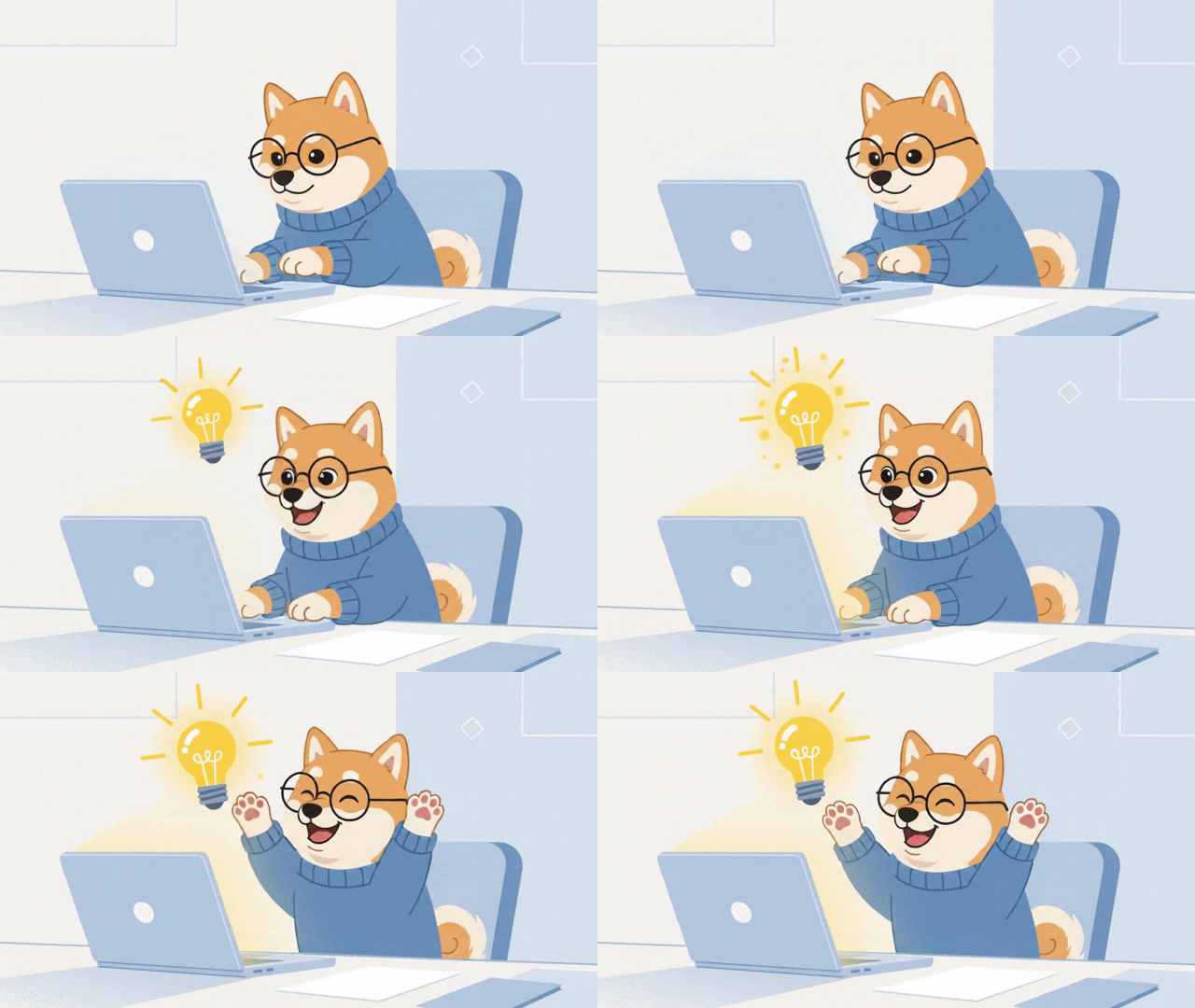
Google 在 2026 年 11 月開始推出這個功能,背後用的是影片模型 Gemini Omni 1.2 Flash。這篇用 Bug 老師自己的帳號實際做了三張 GIF,回答三個問題:誰能用、額度怎麼算、怎麼操作才做得好。先看第一張成品:
30 秒看重點
約 3 秒
每張 GIF 長約 3 秒、無限循環;實測 30 格、每秒 10 格。
付費方案
個人帳號需要 Google AI Plus、Pro 或 Ultra;工作/學校帳號需要符合資格的 Workspace 授權。
18 歲以上
官方說明目前不開放 18 歲以下使用者,也必須登入 Gemini。
約 1 分鐘
三次實測從送出到完成都在一分鐘上下,比官方寫的「可能要幾分鐘」快。
5%
Pro 帳號連做三張後,五小時用量顯示已用 5%、每週上限 0%(單次觀察)。
資料:Google Gemini 說明中心與本文實測,詳見文末資料來源。
01Gemini 的 GIF,其實是「超短影片」
Gemini 的 GIF 不是另一個獨立工具,而是放在「建立影片」裡的一個輸出格式。它和影片共用同一個模型 Gemini Omni,差別在長度和用途:影片 3 到 10 秒、可以有聲音;GIF 約 3 秒、沒有聲音、會一直重播,適合拿來當聊天貼圖、簡報小動畫或社群留言。
| 項目 | 影片 | GIF |
|---|---|---|
| 長度 單次生成 | 3–10 秒(Ultra 最長 15 秒) | 約 3 秒,無限循環 |
| 可以放什麼進去 素材 | 文字、最多 5 張圖片、1 段影片 | 文字、圖片、影片 |
| 聲音 音軌 | 可以請 Gemini 加音效 | 沒有 |
| 拿到之後 分享方式 | 下載影片或分享到 YouTube | 下載 .gif 或直接複製貼上 |
資料:Google Gemini 說明中心〈Generate videos with Gemini Apps〉,2026 年 11 月查詢。
時間線
Google 在 2026 年 5 月的 I/O 發表 Gemini Omni,先開放影片生成;OpenAI 在 11 月 4 日讓 ChatGPT 能做 GIF;Gemini 約兩週後跟進。兩家都把「做 GIF」直接放進聊天機器人裡。
02誰能用:要付費方案、要滿 18 歲
官方列出的條件有四個,少一個就不會看到 GIF 選項:
| 條件 | 官方說明 | 白話解釋 |
|---|---|---|
| 帳號方案 最關鍵 | 個人帳號需要 Google AI 方案;工作/學校帳號需要符合資格的 Workspace 授權 | 免費版 Gemini 沒有影片和 GIF;最便宜的是 Google AI Plus |
| 年齡 帳號設定 | 目前不開放 18 歲以下使用者 | 學生帳號、家庭群組裡的孩子用不了 |
| 登入 帳號狀態 | 必須登入 Gemini 應用程式 | 訪客模式不行 |
| 地區 逐步開放 | 列出澳洲、加拿大、法國、德國、日本、韓國、英國、美國 8 國,並註明是逐步推出 | 台灣不在名單上,但本文實測台灣 Pro 帳號已經能用 |
資料:Google Gemini 說明中心,2026 年 11 月 21 日查詢。
實測結果
官方名單沒有台灣,但 Bug 老師在台灣用 Google AI Pro 帳號測試,「建立影片」的格式選單已經出現 GIF,也能正常生成和下載。官方寫明功能是逐步推出,所以同樣在台灣、同樣是付費方案,也可能有人還看不到。看不到時先確認方案和年齡,其餘只能等。
想確認自己是哪個方案:在 Gemini 左下角點「設定」→「用量限制」,標題旁會顯示方案名稱(例如 PRO)。
03額度:沒有固定張數,看的是「用量百分比」
2026 年 5 月起,Gemini 個人方案改成依運算量計算的用量制度:每 5 小時補一次額度,另外有每週上限。不同方案是用「倍數」區分,官方沒有公布個人方案每天能做幾張 GIF。
| 方案 | 用量倍數 | 能做 GIF 嗎 |
|---|---|---|
| 免費版 沒有訂閱 | 標準用量 | 不能 |
| Google AI Plus 入門付費 | 標準的 2 倍 | 可以 |
| Google AI Pro 本文測試方案 | 標準的 4 倍 | 可以 |
| Google AI Ultra 兩種等級 | Pro 的 5 倍或 20 倍 | 可以 |
資料:Google Gemini 說明中心〈Gemini Apps limits〉,2026 年 11 月查詢。
官方也提醒:影片是最耗用量的功能。工作帳號則有寫明張數:Business Standard/Plus、Enterprise Standard/Plus 等版本是每天最多 3 部 Omni 影片,加購 AI Ultra Access 是每天最多 5 部;Business Starter、Frontline 等版本沒有影片功能。說明頁沒有另外寫 GIF 怎麼算,保守起見可以當成和影片共用同一個額度。
自己檢查用量
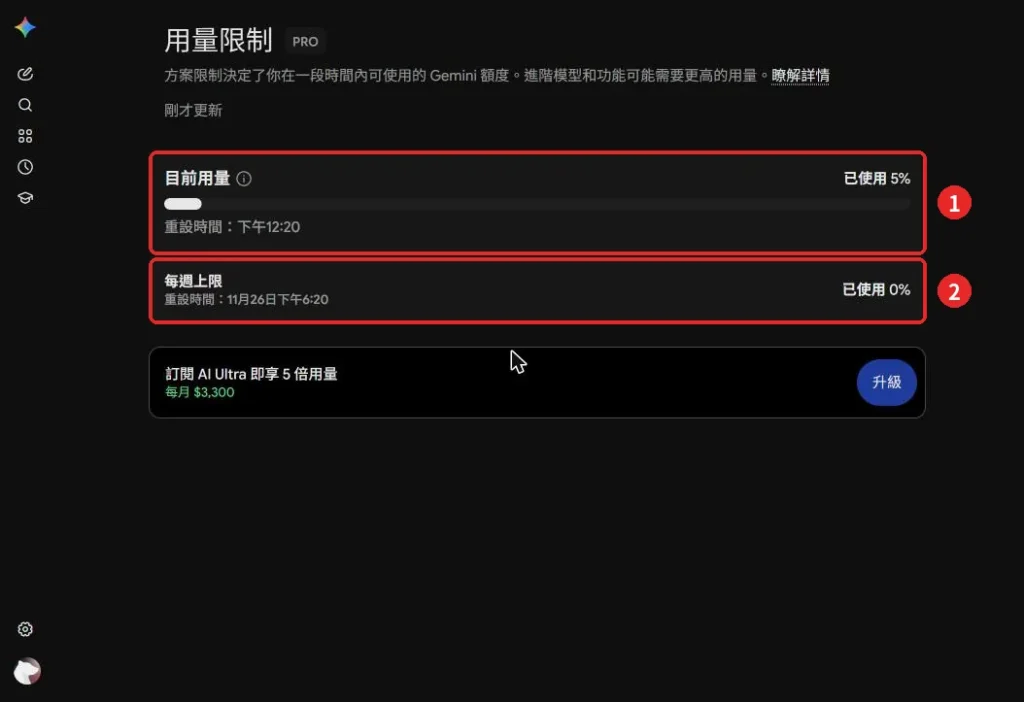
網址是 gemini.google.com/usage,或從左下角「設定」→「用量限制」進入。Bug 老師的 Pro 帳號連做三張 GIF 後,目前用量顯示 5%、每週上限 0%。
看懂這個數字
這 5% 可能也包含同一時段的其他對話,不一定全是 GIF 用掉的,只能說「做三張 GIF 沒有吃掉多少 Pro 額度」。換成 Plus 方案(倍數只有 Pro 的一半),同樣三張佔的比例大約會翻倍。
04操作教學:六個步驟做出第一張 GIF
以下用電腦版 gemini.google.com 示範。手機 App 依官方說明是從選單點「影片」進入,後面的步驟相同。
步驟 1:打開「建立影片」
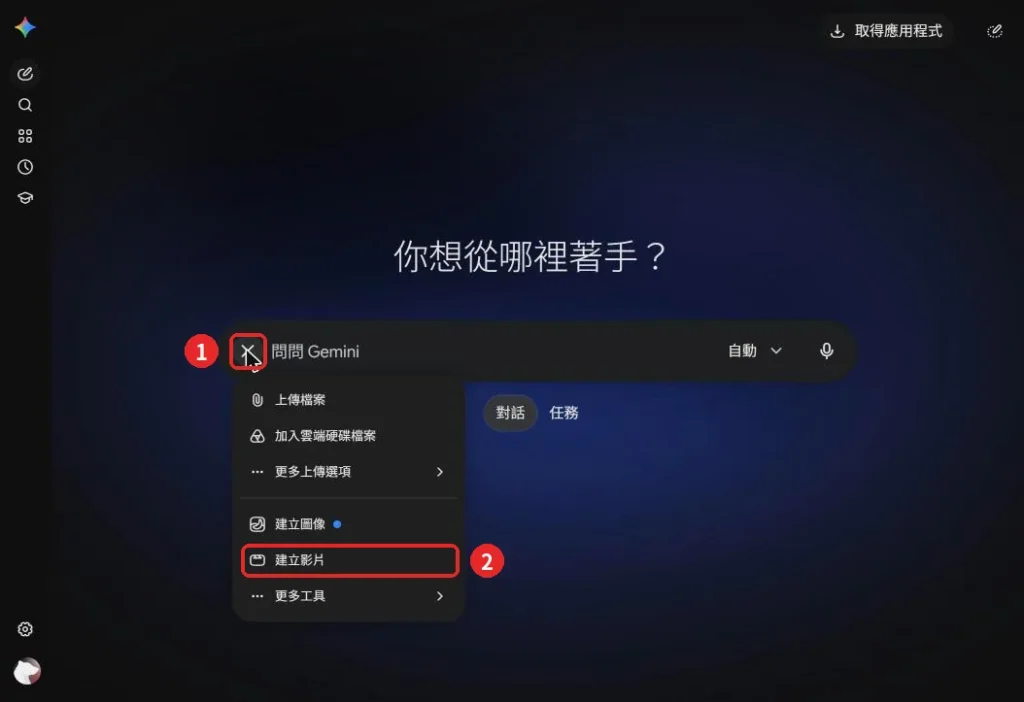
第一次使用會跳出 Gemini Omni 的介紹視窗,按「立即體驗」關掉即可。
步驟 2:把格式從「影片」改成 GIF
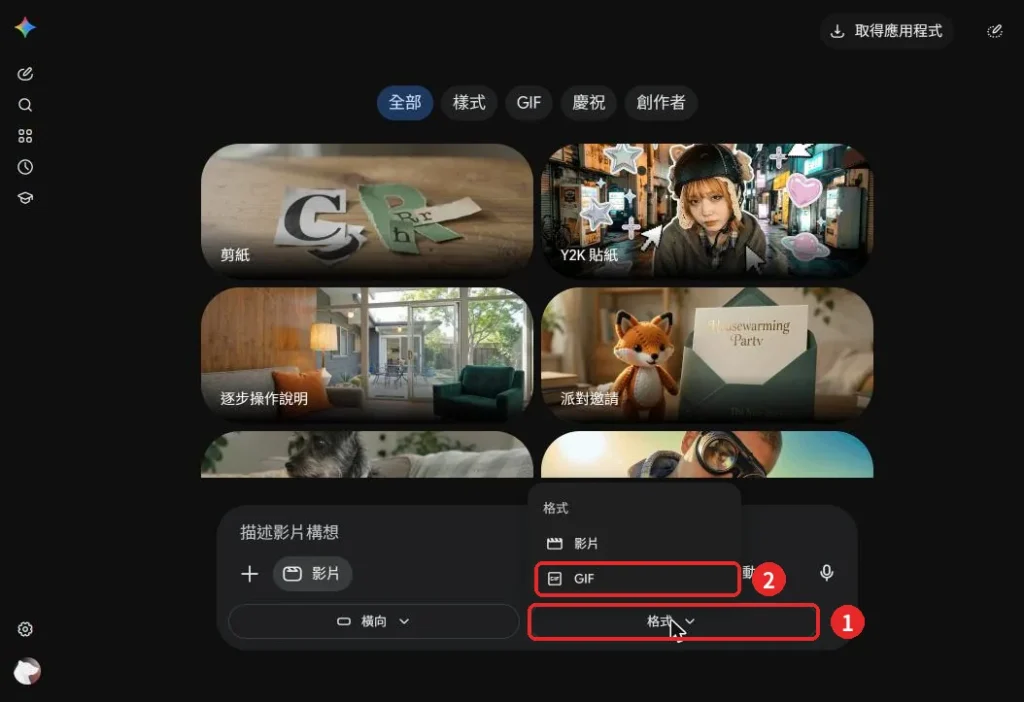
這一步最容易漏掉。沒有改的話,做出來的是 MP4 影片,不是 GIF。
步驟 3:選擇畫面比例
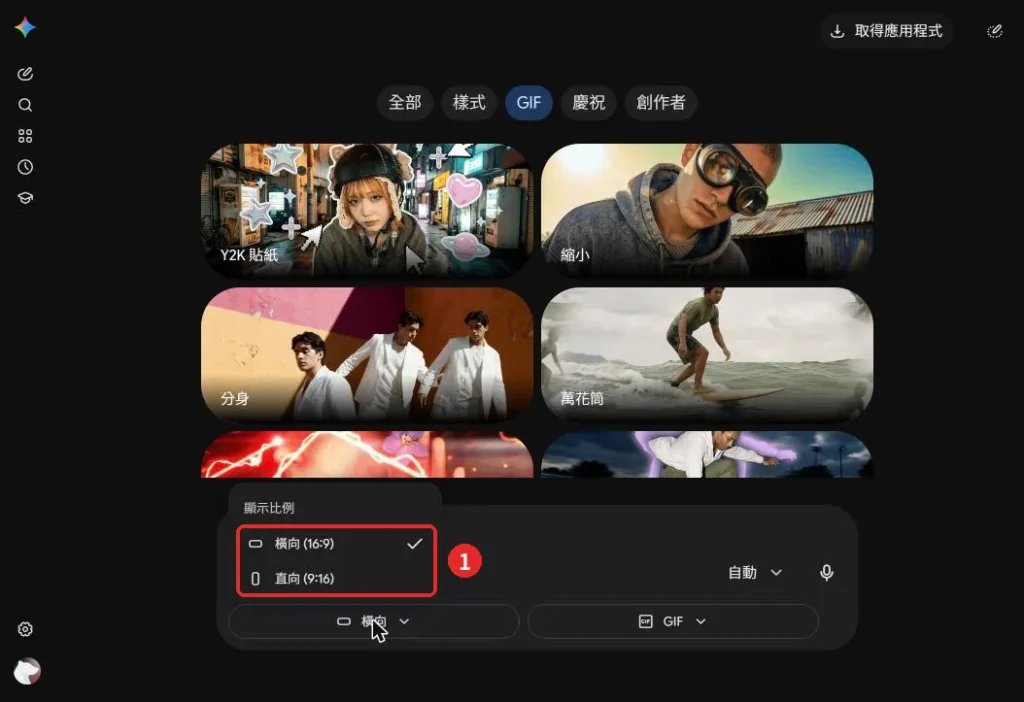
要放進簡報、文章就選橫向;要當手機限時動態或聊天貼圖,直向比較合適。只打文字時預設是橫向;如果有上傳圖片,比例會跟著圖片。
步驟 4(選用):套用 GIF 範本
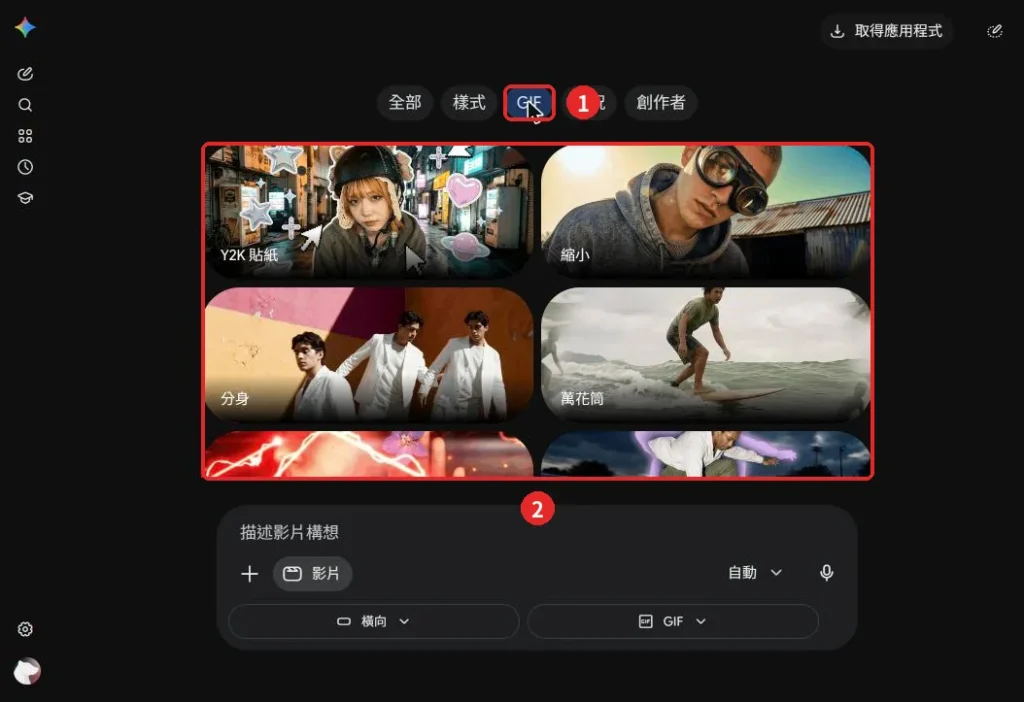
範本像是濾鏡,例如「Y2K 貼紙」「縮小」「分身」「萬花筒」,多半需要再上傳一張自己的照片。不想用範本可以直接跳過。
步驟 5:寫提示詞、送出
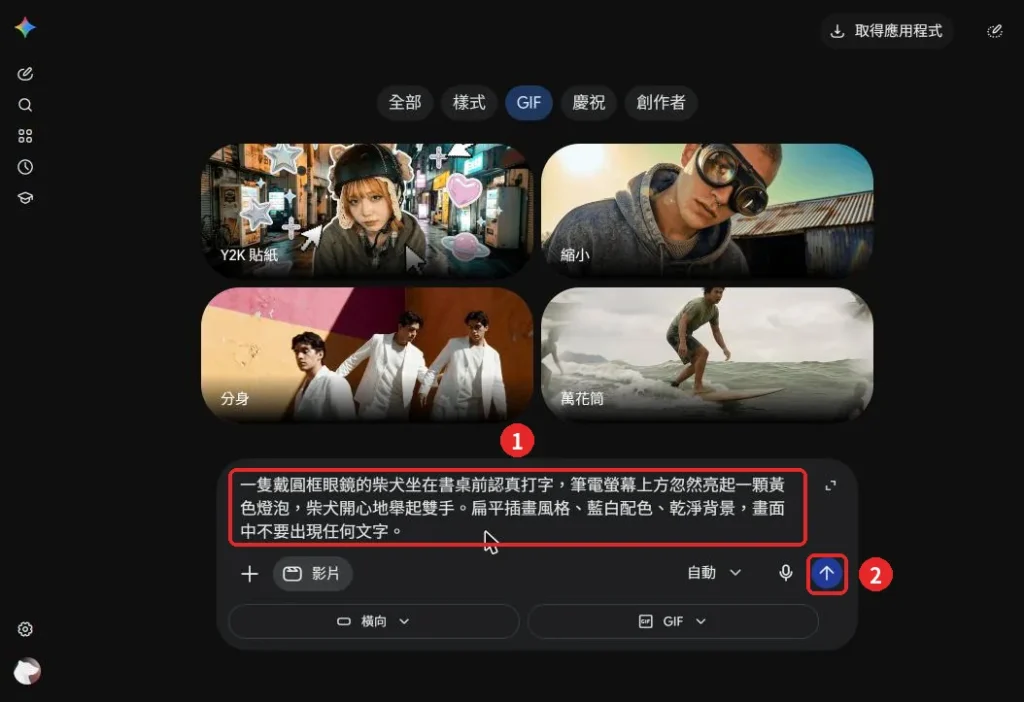
送出後會顯示「正在生成 GIF」。生成期間這個對話不能再輸入,可以先開新對話做別的事,完成後再回來看。
步驟 6:下載或複製
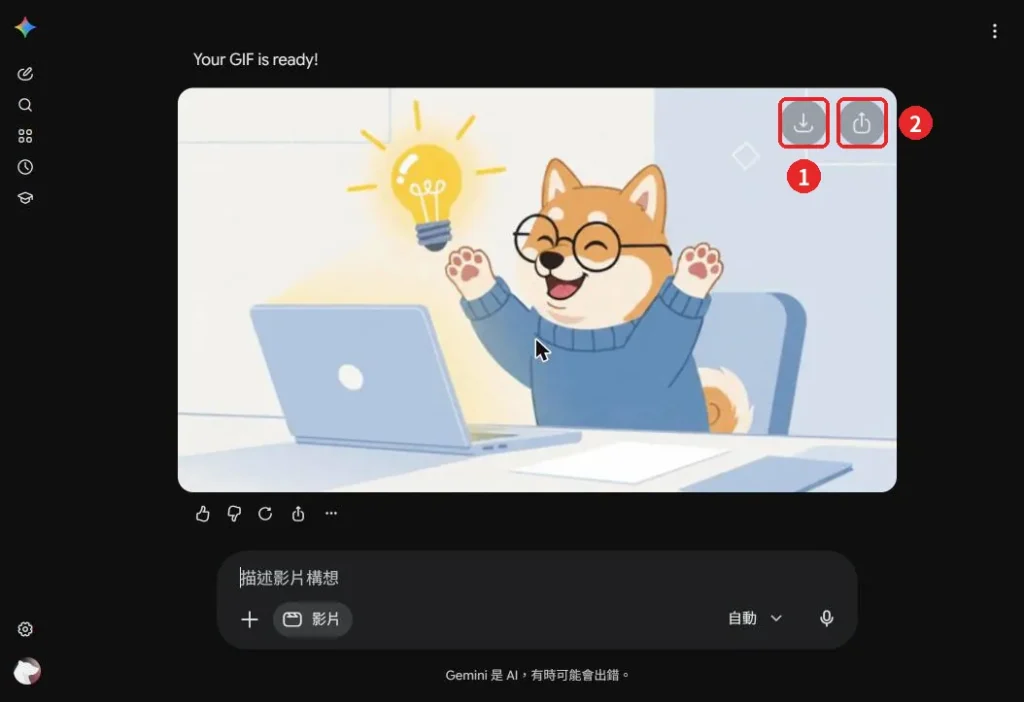
下載後是標準的 .gif 檔,可以直接拖進 Google 簡報、PowerPoint、LINE 或 Facebook 留言。官方也說明可以直接複製貼上到文件、郵件和訊息裡,貼上後一樣會動。
05三個實測範例:文字、直向、圖片變 GIF
三張都在同一天、同一個 Pro 帳號做出來,每張都只生成一次,沒有挑選或重做。
範例 1:純文字,橫向 16:9
成品就是開頭的圖 1。柴犬的眼鏡、毛衣、燈泡都照描述出現,打字到舉手的動作也接得很順。
範例 2:純文字,直向 9:16
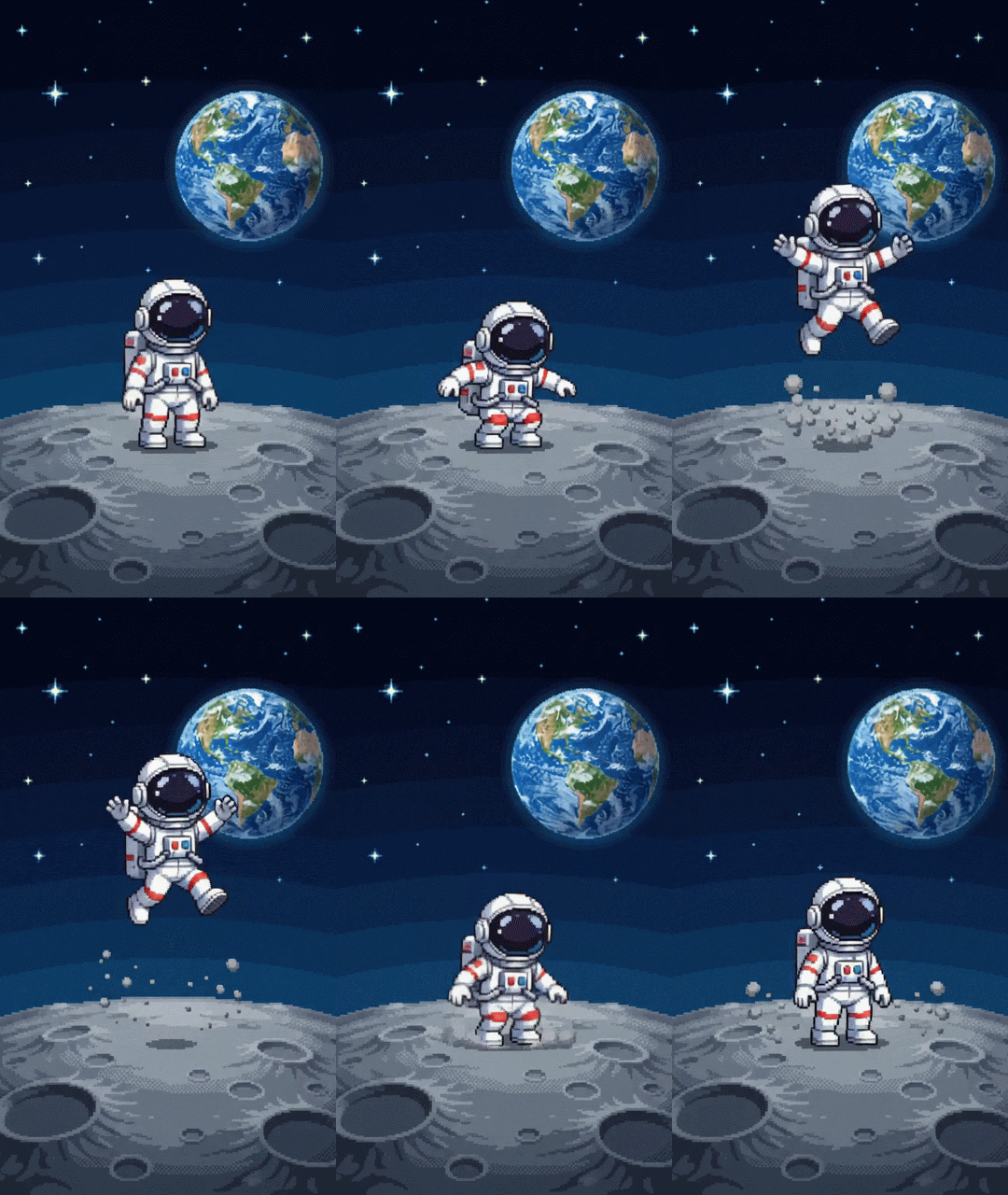
「跳起來又落下」本身就是一個來回的動作,頭尾自然接得起來,所以循環看起來沒有跳格。
範例 3:上傳圖片,讓插畫動起來
在步驟 5 之前,先點輸入框左邊的 + →「上傳檔案」,選一張圖片,再寫「要它怎麼動」:
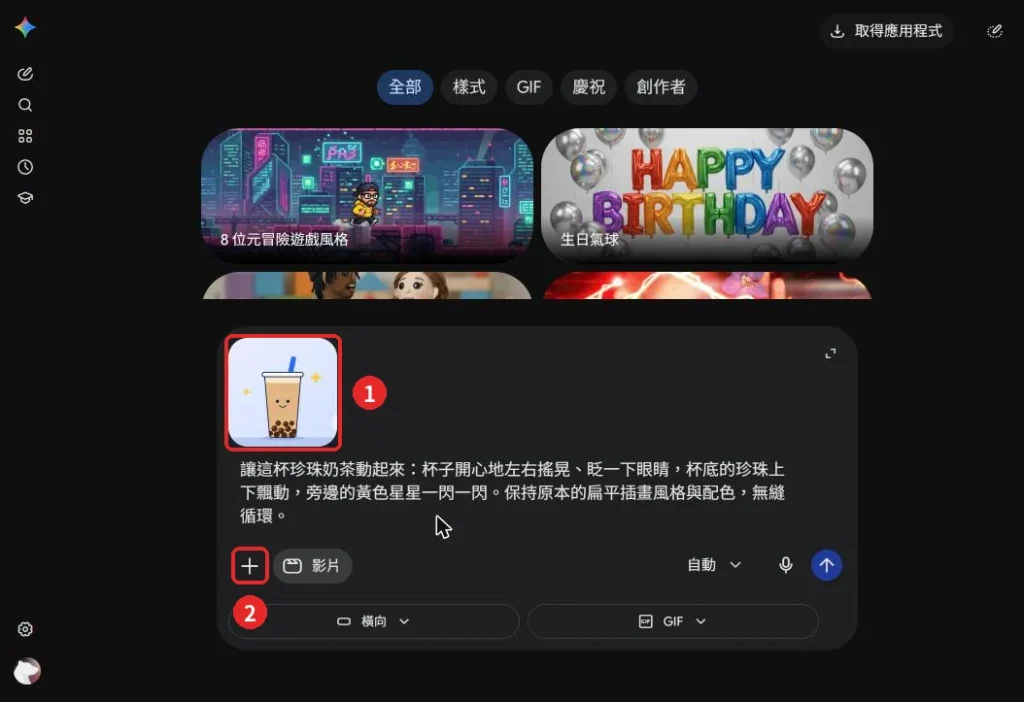


圖 11 圖片變 GIF:左邊原圖、右邊成品
配色、線條和背景圓點都保留下來,畫風一致,很適合把自己的角色、商品圖或課程吉祥物做成會動的版本。不過它把「眨一下眼睛」做成了一直瞇眼笑,細節不一定完全照提示詞。
三張成品的規格
| 項目 | 實測結果 | 說明 |
|---|---|---|
| 尺寸 像素 | 640×360(直向 360×640) | 放大到全螢幕會有點糊 |
| 長度 格數 | 3.0 秒、30 格 | 每秒 10 格,動作略帶頓感 |
| 檔案大小 .gif | 1.2–2.0 MB | 顏色越多、畫面越細碎越大 |
| 生成時間 送出到完成 | 約 1 分鐘 | 三次都差不多 |
資料:本文實測(2026 年 11 月 21 日,Google AI Pro 帳號,單次觀察)。
做得好的地方
- 角色、配色、構圖都很照描述走
- 上傳圖片後能保留原本畫風
- 下載就是 .gif,不必再轉檔
- 介面中文、步驟少,新手也能上手
要注意的地方
- 只有約 3 秒,無法做長動畫
- 這次測試的介面沒有調速或逐格修改的選項
- 尺寸只有 640 寬,放大會糊
- 一張 1–2 MB,有些平台會再壓縮
06提示詞公式:主角、動作、畫風、循環、不要字
三個範例的提示詞都用同一個結構,你可以直接套用:
主角
誰或什麼東西,加一兩個外觀特徵(戴眼鏡、穿藍毛衣)
一個動作
3 秒只放得下一個動作,寫「跳起來又落下」比寫一整段劇情好
畫風與配色
扁平插畫、像素風、黏土風,再加主色
無縫循環
寫明「無縫循環」,並盡量選來回的動作,頭尾才接得起來
不要文字
AI 畫字常變成亂碼;要加字,下載後再用簡報或 Canva 加
為什麼要寫「不要文字」
生成影像的模型很容易在招牌、螢幕、紙張上畫出看不懂的假字。三個範例都加了這句,成品裡都沒有出現亂碼。
07用之前,先知道這些限制
不是每個人都看得到
官方寫明是逐步推出,地區名單也沒有台灣。同樣是付費方案,有人有、有人還沒有。
會吃掉同一份額度
GIF 和影片、對話共用 Gemini 的用量。做太多,可能讓接下來幾小時的對話或深度研究不夠用。
數字是單次觀察
生成時間、檔案大小、用量百分比都是這次三張的結果,換題材、換方案、換時段都可能不同。
有看不見的浮水印
Google 表示 Gemini Omni 產生的影片都帶有肉眼看不到的 SynthID 數位浮水印,可以驗證是否為 AI 生成;拿去商用或比賽前,先看清楚相關規定。
08現在就試做一張
先確認
打開 gemini.google.com/usage,看標題旁是不是 PLUS、PRO 或 ULTRA。
再複製
用上面的提示詞範本,把主角換成你的吉祥物或課程主題。
最後用
下載 .gif,放進下一份簡報的封面或結尾頁。
本文重點
- Gemini 的 GIF 放在「建立影片」裡,格式要記得從影片改成 GIF。
- 需要 Google AI Plus、Pro、Ultra 或符合資格的 Workspace 授權,並且滿 18 歲。
- 官方地區名單沒有台灣,但實測台灣 Pro 帳號已經能用;功能是逐步開放。
- 個人方案沒有公布張數,用量看 gemini.google.com/usage;三張 GIF 在 Pro 帳號約用掉 5%(單次觀察)。
- 提示詞抓五件事:主角、一個動作、畫風、無縫循環、不要文字。
想一想
做一張 GIF 只要一分鐘,你會用它來做什麼?是讓簡報更生動,還是會擔心大家開始分不清哪些動圖是 AI 做的?
資料來源
- Google Gemini 說明中心(2026 年 11 月查詢)。Generate videos with Gemini Apps
- Google Gemini 說明中心(2026 年 11 月查詢)。Gemini Apps limits & upgrades for Google AI subscribers
- Google Gemini 說明中心(2026 年 11 月查詢)。Use Gemini Apps with a work or school Google Account
- Google 台灣官方部落格(2026 年 5 月)。隆重推出 Gemini Omni
- Android Authority(2026 年 11 月)。Gemini can now be your go-to source for making GIFs
- Android Authority(2026 年 11 月 4 日)。ChatGPT animated GIF generation
本文 GIF 範例由 Gemini 生成;操作截圖為 2026 年 11 月 21 日實際畫面;封面插圖為 AI 生成的示意圖。
Edit with Tr.Bug
Follow me on:LinkedIn | 探教育TempEDU