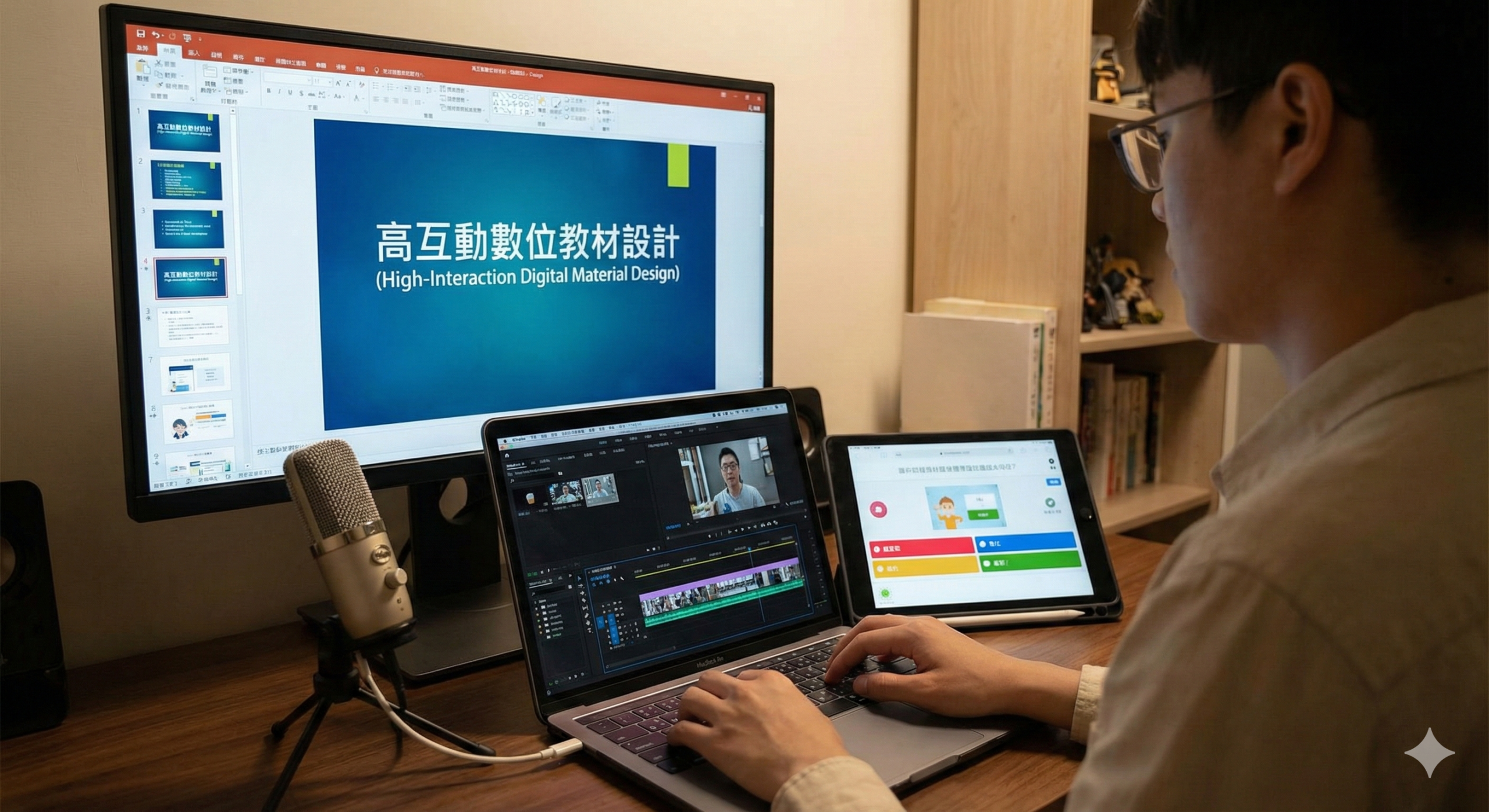
後疫情時代,「數位教材」已成為老師的基本功。但許多老師誤以為把 PPT 轉成 PDF,或是錄下講課畫面就是數位教材。其實,好的數位教材應該具備「高互動性」與「學習者中心」的設計思維。這篇文章將帶您掌握製作高質感數位教材的核心流程。
數位教材不只是「電子書」
在開始製作前,我們必須先釐清教材的定位。數位教材的優勢在於非同步學習與多媒體刺激,而非單純的文字搬運。
❌ 常見的 NG 作法
- 照本宣科:影片內容只是唸出 PPT 上的文字。
- 時長過長:單支影片超過 15 分鐘,學生注意力渙散。
- 缺乏互動:單向輸出,沒有檢核點或測驗。
✅ 優質教材黃金法則
- 微課程 (Micro-learning):每支影片 5-8 分鐘,一個觀念一支影片。
- 視覺化:用圖表、動畫取代大段文字。
- 嵌入評量:影片中斷穿插小測驗 (H5P/EdPuzzle)。
工欲善其事:三種等級的製作工具
不需要一定要學會專業剪輯軟體,根據你的需求選擇最順手的工具:
1. 入門級:Canva + PPT 錄製
利用 Canva 製作精美的簡報模板,再使用 PowerPoint 內建的「錄製投影片」功能,包含旁白與雷射筆軌跡,直接輸出成 MP4。適合最快速上手的老師。
2. 進階級:OBS Studio / Loom
如果需要同時露臉並操作軟體畫面(如程式教學),OBS 是最佳免費開源選擇。它能實現「子母畫面」、「綠幕去背」等專業實況效果。
3. 互動級:H5P / Genially
這是目前最推崇的形式。不只是看影片,還能讓學生點擊圖片、拖拉配對、或是玩密室逃脫。這類工具能大幅提升學生的參與度。
Teacher Bug 觀點:內容 > 特效
很多老師在製作數位教材時,會陷入「特效焦慮」,花好幾個小時剪輯轉場特效。但請記得:學生是來學知識的,不是來看電影的。
聲音清晰度比畫質重要;邏輯架構比特效重要。如果你的麥克風有雜音,影片再精美學生都聽不下去。建議先投資一支好的指向性麥克風,效益最高。
⚠️ 絕對不能忽視的版權陷阱
製作數位教材並上傳網路時,請務必小心圖片與音樂的授權。Google 搜尋到的圖片通常不能直接用。請使用 Pixabay, Unsplash 等 CC0 免費圖庫,或使用 Canva 內的素材庫,以免觸法。
📝 數位教材上架前檢查清單
在按下「發布」之前,請確認以下細節是否到位:
- 音量平衡:檢查背景音樂是否蓋過人聲?(建議人聲 -6dB, 背景音 -20dB)。
- 字幕配置:是否已加上字幕?(這對數位學習非常重要,可增加理解度)。
- 手機友善:字體是否夠大?在手機小螢幕上是否能看清楚?
- 檔案大小:影片是否已壓縮?(建議使用 HandBrake 壓縮,避免學生跑不動)。
Edit with Tr.Bug